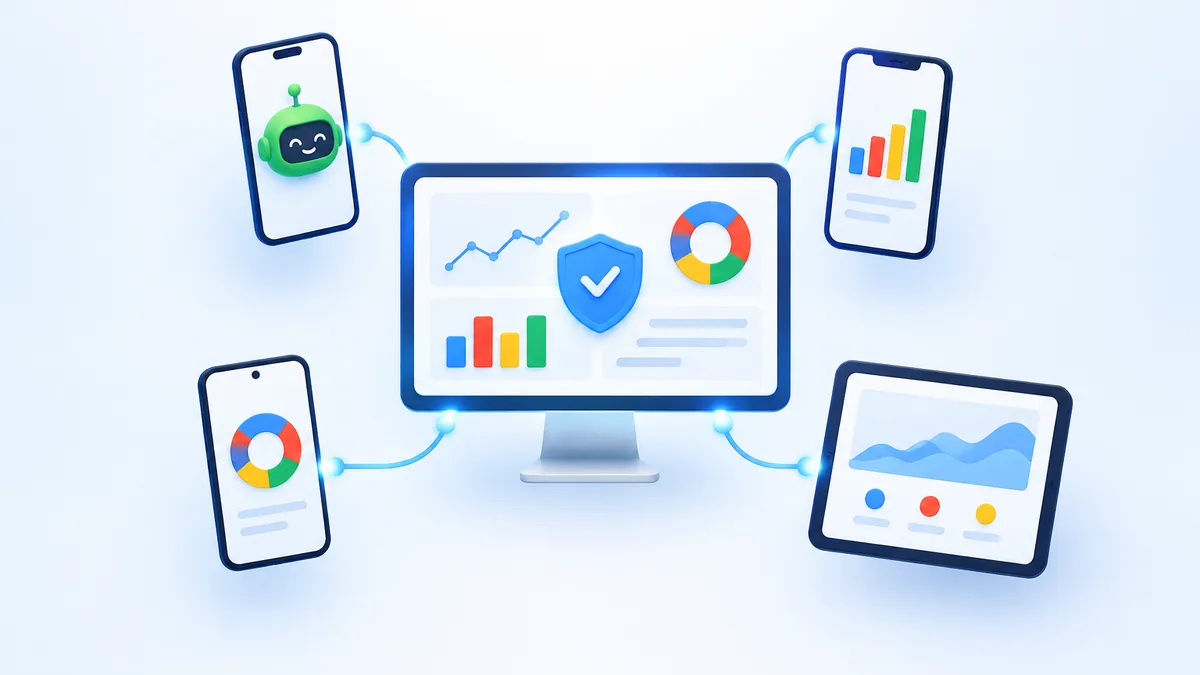
Telefony komórkowe i tablety są częścią firmowego środowiska pracy: zapewniają dostęp również do danych w Gmail, Google Drive, Google Chat i Kalendarzu Google. Utrata urządzenia, zbyt szeroki dostęp lub brak aktualizacji mogą narazić te dane na ryzyko.
Zarządzanie punktami końcowymi w Google Workspace oferuje kilka możliwości zarządzania urządzeniami z Androidem. Rzeczywisty zakres kontroli zależy jednak od licencji użytkownika, ustawień administratora, wersji Androida, własności urządzenia i sposobu rejestracji. Samo włączenie usługi nie zapewnia pełnej ochrony ani zgodności z przepisami.
1. Podstawowe zarządzanie urządzeniami mobilnymi – Basic management
Zgodnie z dokumentacją Google podstawowe zarządzanie jest domyślnie dostępne/włączone i nie wymaga osobnej aplikacji do zarządzania urządzeniami. Mimo to administrator musi sprawdzić rzeczywiste ustawienia danej jednostki organizacyjnej oraz obsługę danego urządzenia. Nie każde dodanie osobistego konta Gmail oznacza objęcie urządzenia firmowym zarządzaniem.
Podstawowe funkcje mogą obejmować:
- podstawowe wymagania dotyczące blokady ekranu/kodu PIN;
- inwentaryzację urządzeń i podstawowe informacje o stanie zabezpieczeń;
- zdalne usunięcie konta firmowego z obsługiwanego urządzenia;
- blokowanie dostępu urządzenia i zarządzanie aplikacjami na Androida za pomocą dostępnych funkcji.
Zablokowanie dostępu nie jest równoznaczne ze zdalnym zablokowaniem samego telefonu. Nie należy obiecywać, że podstawowe zarządzanie zawsze umożliwia wyczyszczenie całego urządzenia. Aktualizacja informacji o stanie może być opóźniona; nie każda kontrola zgodności odbywa się w czasie rzeczywistym.
W mniejszej organizacji lub takiej, która ma prostsze potrzeby w zakresie zarządzania, może to być odpowiedni punkt wyjścia, jeśli ocena ryzyka nie wskazuje na potrzebę dodatkowej kontroli.
2. Zaawansowane zarządzanie urządzeniami mobilnymi – Advanced management
Zaawansowane zarządzanie udostępnia więcej zasad dotyczących haseł, bezpieczeństwa i aplikacji, zatwierdzanie urządzeń oraz — w obsługiwanych przypadkach — ich czyszczenie. Spośród biznesowych wersji Google w aktualnym zestawieniu funkcji to Business Plus obsługuje zakres zaawansowanych zasad dla Androida; wersji Business Starter/Standard nie należy uznawać za równoważne pod tym względem. Inne obsługiwane wersje i wyjątki wymieniono w oficjalnym porównaniu.
Licencja jest wymagana dla każdego użytkownika, a nie tylko dla każdego urządzenia. Należy sprawdzić odpowiednie uprawnienia każdego użytkownika logującego się na zarządzanym urządzeniu.
Wdrożenie krok po kroku
- Sprawdź zestawienie licencji i funkcji, wersję Androida oraz własność urządzenia.
- Wybierz niewielką grupę pilotażową lub jednostkę organizacyjną. Udokumentuj, czy są to urządzenia prywatne, firmowe, z profilem służbowym czy w pełni zarządzane.
- W ustawieniach urządzeń mobilnych i punktów końcowych w konsoli administracyjnej włącz wymagany poziom zarządzania dla odpowiedniej grupy/jednostki organizacyjnej. Wymaga to uprawnień administratora do zarządzania urządzeniami.
- Skonfiguruj dostępne zasady dotyczące haseł, szyfrowania, integralności i aplikacji. Określ sposób postępowania z urządzeniami z dostępem root lub niespełniającymi wymagań na podstawie rzeczywiście obsługiwanych zasad.
- Dodaj urządzenie zgodnie z wyświetlonym procesem rejestracji. We współczesnych obsługiwanych środowiskach Android zazwyczaj działa Android Device Policy; starsza aplikacja Google Apps Device Policy nie jest rozwiązaniem obowiązkowym dla wszystkich urządzeń z Androidem.
- Przetestuj dostęp, działanie profilu służbowego, aplikacje, naruszenia zasad i operacje czyszczenia, korzystając z danych testowych. Poinformuj pracownika o widocznych danych i możliwościach administratora.
- Rozszerz stosowanie zasad dopiero po pomyślnym zakończeniu pilotażu; udokumentuj procedurę odejścia pracownika i postępowania w razie utraty urządzenia.
Lokalizację ustawień Androida i warunki ich stosowania szczegółowo opisuje przewodnik Google dla administratorów. Niektóre zasady można stosować wyłącznie na urządzeniach firmowych.
3. Profil służbowy Android Enterprise – Work Profile
Profil służbowy nie jest trzecim, niezależnym poziomem zarządzania w Workspace obok Basic/Advanced. Jest jednym ze sposobów rozdzielania danych i rejestracji w Android Enterprise, który można powiązać z obsługiwanym zaawansowanym zarządzaniem.
Na urządzeniu prywatnym profil służbowy zawiera osobno zarządzane aplikacje i dane; aplikacje służbowe są zazwyczaj oznaczone ikoną aktówki. Administrator zarządza profilem służbowym, co nie daje mu ogólnego wglądu w prywatne zdjęcia, wiadomości ani zawartość osobistych aplikacji.
Nie oznacza to, że nie widzi żadnych danych urządzenia: dostępne mogą być informacje o sprzęcie, systemie operacyjnym i stanie zabezpieczeń. W przypadku urządzenia należącego do firmy, z profilem służbowym lub w pełni zarządzanego, możliwa jest szersza kontrola na poziomie całego urządzenia.
Aplikacje i przepływ danych
Zarządzany Google Play umożliwia udostępnianie zatwierdzonych aplikacji służbowych i kontrolowanie ich użycia. Nie powoduje to automatycznego blokowania aplikacji w części prywatnej na urządzeniu osobistym. Kopiowanie, udostępnianie i inne przepływy danych między oboma profilami można kontrolować za pomocą obsługiwanych ustawień; nie należy twierdzić, że bezwarunkowe i pełne rozdzielenie jest gwarantowane we wszystkich kanałach.
Profil służbowy może ograniczyć mieszanie zarządzania prywatnego i firmowego, ale nie jest certyfikatem zgodności z RODO. Nadal konieczne są informowanie, odpowiednia podstawa prawna, proporcjonalność, zasady przechowywania danych i polityka organizacyjna.
Porównanie
| Kryterium | Podstawowe zarządzanie | Zaawansowane zarządzanie | Profil służbowy jako sposób rejestracji |
|---|---|---|---|
| Konfiguracja | Może być domyślna; wymagana weryfikacja przez administratora | Obsługiwana licencja i włączenie przez administratora | Obsługiwany Android i odpowiednia rejestracja/zarządzanie |
| Aplikacja do zarządzania | Zazwyczaj bez osobnego agenta | Narzędzie do egzekwowania zasad zależne od rejestracji | Zazwyczaj Android Device Policy dla profilu służbowego |
| Hasło/PIN | Podstawowe wymagania | Bardziej szczegółowe obsługiwane wymagania | Zasady na poziomie profilu, a w niektórych przypadkach urządzenia |
| Operacja zdalna | Usunięcie konta firmowego, blokada dostępu | Usunięcie konta lub wyczyszczenie urządzenia zależnie od trybu | Na urządzeniu prywatnym zazwyczaj usunięcie profilu służbowego; w trybie firmowym może być inaczej |
| Root/szyfrowanie/zgodność | Podstawowe informacje o stanie, ograniczona kontrola | Obsługiwane zasady bezpieczeństwa | Zasady zależne od zaawansowanego zarządzania i własności |
| Aplikacje | Może być również dostępne zarządzanie aplikacjami na Androida | Szersze możliwości udostępniania i kontroli | Oddzielone zarządzane aplikacje służbowe |
| Dane firmowe i prywatne | Samo w sobie nie tworzy osobnego profilu | Zależy od wybranego sposobu rejestracji | Osobny profil służbowy; nie stanowi nieograniczonej gwarancji ochrony danych |
| Typowe potrzeby | Prosta ochrona dostępu | Szczegółowa kontrola organizacyjna | Rozdzielenie w modelu BYOD lub obsługiwany firmowy profil służbowy |
Tabela nie zastępuje aktualnego porównania zarządzania urządzeniami mobilnymi. Dostępne opcje nie są identyczne na wszystkich urządzeniach.
Co usuwa administrator?
Należy rozróżnić trzy odrębne operacje:
- Usunięcie konta / account wipe: usunięcie zarządzanego konta firmowego i jego obsługiwanych danych lokalnych. Konto firmowe w chmurze nie zostaje w ten sposób usunięte i może nadal być dostępne z innego uprawnionego urządzenia.
- Usunięcie profilu służbowego: usunięcie aplikacji służbowych i danych profilu na prywatnym urządzeniu z profilem służbowym; profil prywatny pozostaje zgodnie z obsługiwanym procesem.
- Wyczyszczenie całego urządzenia / device wipe: w obsługiwanym trybie zarządzania i rejestracji może prowadzić do przywrócenia ustawień fabrycznych oraz utraty danych osobistych. Na urządzeniu firmowym lub przeznaczonym „tylko do pracy” również skutek operacji oznaczonej jako account wipe może być inny; nie podejmuj decyzji wyłącznie na podstawie nazwy przycisku.
Przed usunięciem danych przeczytaj opis skutków wyświetlany dla konkretnego urządzenia oraz tabelę Google uwzględniającą poszczególne platformy. Sprawdź własność, rejestrację, zatwierdzenie, wymagane kopie zapasowe i ochronę przed przywróceniem ustawień fabrycznych. Na zgubionym urządzeniu pozostającym offline polecenie nie musi zostać wykonane natychmiast; nie twierdź, że dane na pewno zostały już usunięte.
Szczegóły: Usuwanie danych firmowych z urządzenia.
Przykładowe sytuacje biznesowe
Handlowcy w podróży
Na prywatnym telefonie można korzystać z Gmail i Google Drive w profilu służbowym, jeśli środowisko to obsługuje. W razie utraty urządzenia administrator może odebrać dostęp i zainicjować obsługiwaną operację usuwania. Należy również uwzględnić opóźnienie wykonania polecenia wynikające z braku połączenia oraz inne sesje logowania.
Firmowe urządzenia z Androidem w magazynie
Na urządzeniach należących do organizacji, po odpowiedniej rejestracji, można udostępniać zatwierdzone aplikacje służbowe i stosować bardziej rygorystyczne zasady. Tryb pełnego zarządzania lub inny odpowiedni tryb należy dobrać do konkretnego zadania; nie jest on automatycznie tym samym co profil służbowy BYOD.
Konsultanci na własnych urządzeniach – BYOD
Profil służbowy może pomóc w oddzielnym zarządzaniu wrażliwymi danymi firmowymi. Określ na piśmie, jakie dane urządzenia są widoczne, jaki jest zakres wsparcia i jakie usuwanie danych będzie stosowane przy odejściu. Nie zastępuj ochrony prywatności ogólną obietnicą zgodności z przepisami.
Są to hipotetyczne scenariusze użytkowania, a nie udokumentowane referencje klientów.
Podsumowanie i następny krok
Podstawowe zarządzanie może zapewnić prostą ochronę, a zaawansowane — bardziej szczegółowe zasady; profil służbowy jest jednym ze sposobów rozdzielenia użytku firmowego i prywatnego. Właściwego wyboru dokonuje się na podstawie konkretnego ryzyka, licencji, urządzenia i polityki organizacyjnej.
- Przegląd zarządzania punktami końcowymi
- Zestawienie wersji i funkcji
- Informacje o profilu służbowym Androida
- Powiązane poradniki Google Workspace
Skonsultuj z nami wdrożenie zarządzania urządzeniami z Androidem.