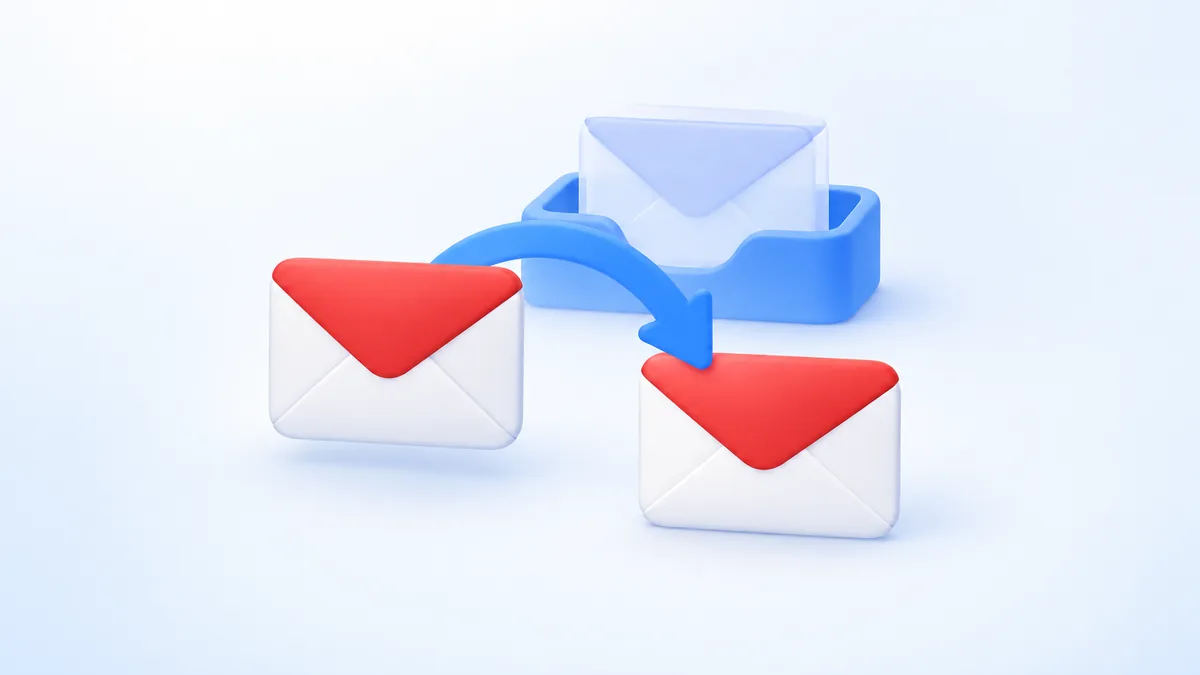
Automatyczne przekazywanie w Gmailu wysyła nowe wiadomości przychodzące na inny adres, a oryginał pozostaje w skrzynce Gmail. Ten przewodnik opisuje ustawienie użytkownika oraz ograniczenia obowiązujące w organizacjach Google Workspace.
Weryfikacja techniczna: listopad 2026, na podstawie Pomocy Gmaila „Automatically forward Gmail messages to another account”.
Zanim zaczniesz
- Automatyczne przekazywanie dotyczy tylko nowych wiadomości, nie wcześniejszych. Przeniesienie starszej poczty wymaga migracji (zob. powiązane przewodniki).
- Spam nie jest przekazywany.
- W koncie Google Workspace administrator może wyłączyć automatyczne przekazywanie na adresy zewnętrzne. Jeśli ustawienia brakuje lub nie można go zapisać, skontaktuj się z administratorem.
- Przekazywanie na adres zewnętrzny może wiązać się z ryzykiem dla prywatności: korzystaj z niego zgodnie z zasadami organizacji.
1. Dodanie adresu przekazywania
- Na komputerze otwórz Gmaila i zaloguj się na konto, z którego chcesz przekazywać pocztę.
- Kliknij ikonę koła zębatego, a potem Zobacz wszystkie ustawienia.
- Otwórz kartę Przekazywanie i POP/IMAP (lub Przekazywanie).
- W sekcji Przekazywanie kliknij Dodaj adres przekazywania, wpisz adres docelowy i potwierdź.
- Na adres docelowy trafi wiadomość weryfikacyjna: otwórz ją i kliknij link potwierdzający.
2. Włączenie przekazywania z zachowaniem oryginału
- Wróć na kartę Przekazywanie i POP/IMAP i odśwież przeglądarkę.
- Wybierz Przekaż kopię poczty przychodzącej do i wskaż zweryfikowany adres.
- Dla kopii w Gmailu wybierz Zachowaj kopię Gmaila w Odebranych (zalecane przez Google).
- Na dole strony kliknij Zapisz zmiany.
Aby przekazywać tylko wybrane wiadomości, wyłącz automatyczne przekazywanie i utwórz filtr z działaniem Przekaż.
Kontrola
- Adres docelowy zweryfikowany
- Wiadomość testowa dotarła na adres docelowy i jest też w Odebranych w Gmailu
- Żaden filtr nie usuwa ani nie archiwizuje wiadomości
Wyłączanie
Na karcie Przekazywanie i POP/IMAP wybierz Wyłącz przekazywanie i zapisz zmiany.
Częste problemy
- Brak wiadomości weryfikacyjnej: sprawdź folder spamu w koncie docelowym i poprawność adresu.
- Ustawienie jest wyszarzone lub go brak: administrator Workspace może ograniczać przekazywanie.
- Starsze wiadomości nie pojawiają się w miejscu docelowym: przekazywanie dotyczy tylko nowej poczty.
Powiązane przewodniki
Masz pytania dotyczące ustawień Gmaila? Skontaktuj się z zespołem Cloud Tender.