Wiele organizacji chce mieć wewnętrzny kanał informacyjny, w którym ogłoszenia mogą publikować wyłącznie upoważnione osoby. W Google Workspace można do tego użyć obszaru Google Chat typu Ogłoszenia. Ten przewodnik omawia jego tworzenie, uprawnienia i codzienne użytkowanie.
Do czego służy?
- Do udostępniania wiadomości wewnętrznych, komunikatów kierownictwa i informacji o zmianach.
- W głównej rozmowie publikują tylko właściciele i menedżerowie obszaru.
- Członkowie mogą reagować i odpowiadać na ogłoszenia, o ile odpowiedzi nie zostaną ograniczone. Sam typ Ogłoszenia nie tworzy kanału całkowicie tylko do odczytu.
Według oficjalnego opisu Google Chat obszar ogłoszeń można utworzyć przy użyciu konta służbowego lub szkolnego; przy osobistym koncie Google dostępny jest obszar do współpracy. Zrzuty ekranu zachowują interfejs dokumentu źródłowego, więc niektóre etykiety mogą różnić się od obecnego interfejsu.
1. Tworzenie obszaru
- Otwórz Gmaila lub Google Chat.
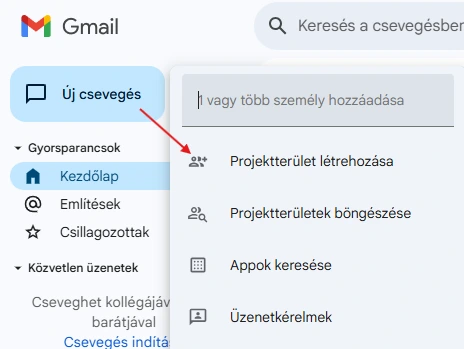
- Po lewej wybierz Nowy czat → Utwórz obszar.
- Nadaj nazwę, na przykład Ogłoszenia wewnętrzne.
- Jako typ wybierz Ogłoszenia.
- W przypadku wewnętrznego kanału zalecany jest dostęp Prywatny. Nie zezwalaj na dołączanie członków zewnętrznych, jeśli treści są przeznaczone wyłącznie dla organizacji.
- Kliknij Utwórz.
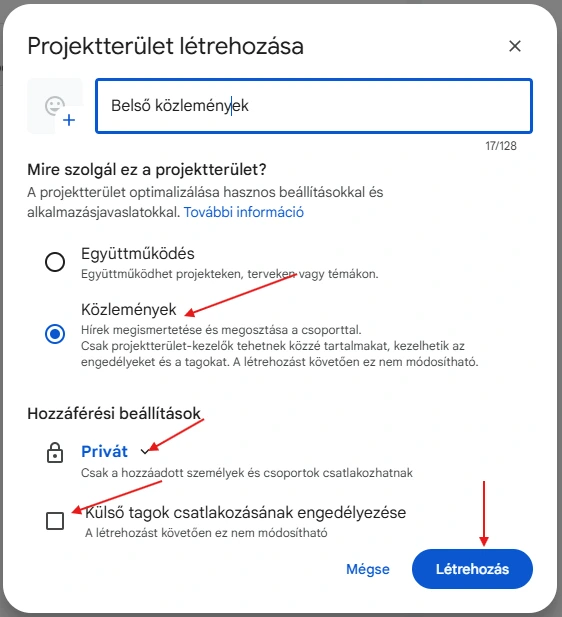
Typu obszaru ogłoszeń nie można zmienić po utworzeniu. Sprawdź możliwość członkostwa zewnętrznego już podczas tworzenia.
2. Konfigurowanie uprawnień
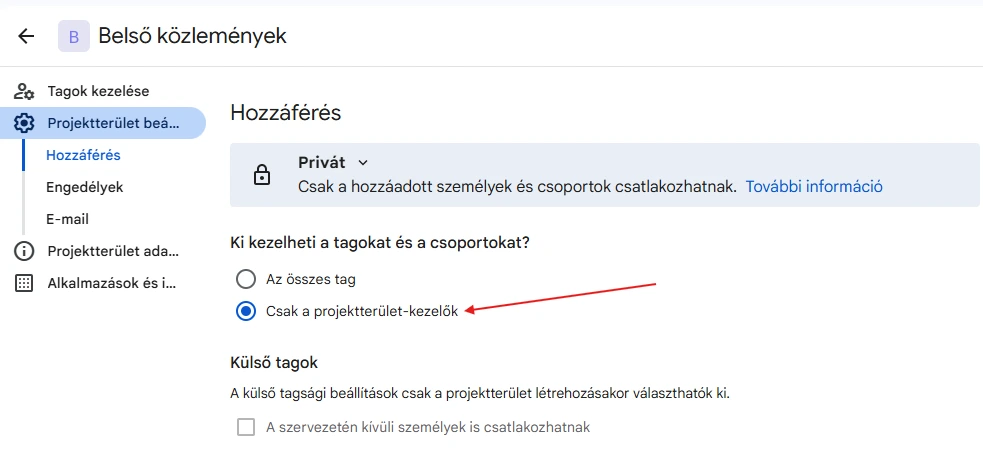
Kliknij nazwę obszaru, a następnie wybierz Ustawienia obszaru.
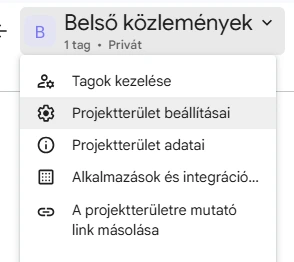
W sekcji Dostęp ustaw:
- Kto może zarządzać członkami i grupami? → Tylko menedżerowie obszaru.
- Sprawdź, czy obszar jest prywatny i czy dołączanie członków zewnętrznych jest wyłączone.
W sekcji Uprawnienia, aby uzyskać wewnętrzny kanał jednokierunkowy, ogranicz:
- Odpowiadanie na wiadomości → Tylko menedżerowie obszaru, jeśli chcesz również wyłączyć komentarze członków.
- Edytowanie szczegółów obszaru → Tylko menedżerowie obszaru.
- Włączanie/wyłączanie historii → Tylko menedżerowie obszaru.
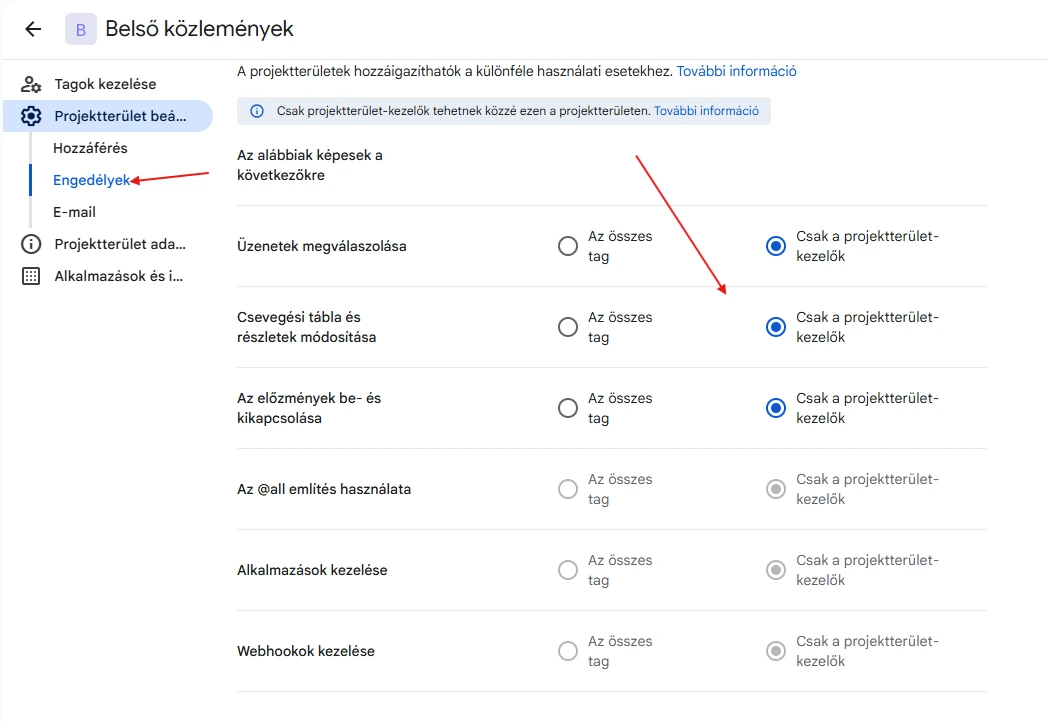
Dzięki temu menedżerowie publikują ogłoszenia, a członkowie czytają i reagują. Sprawdź ograniczenie odpowiedzi na koncie członka. Szczegółowe informacje o uprawnieniach zawiera oficjalny przewodnik po ustawieniach obszaru.
3. Zapraszanie członków
- Zaproś użytkowników lub grupy, które powinny widzieć ogłoszenia.
- Nowi członkowie nie mogą publikować nowych ogłoszeń w głównej rozmowie; możliwość odpowiadania zależy od ustawienia z poprzedniej sekcji.
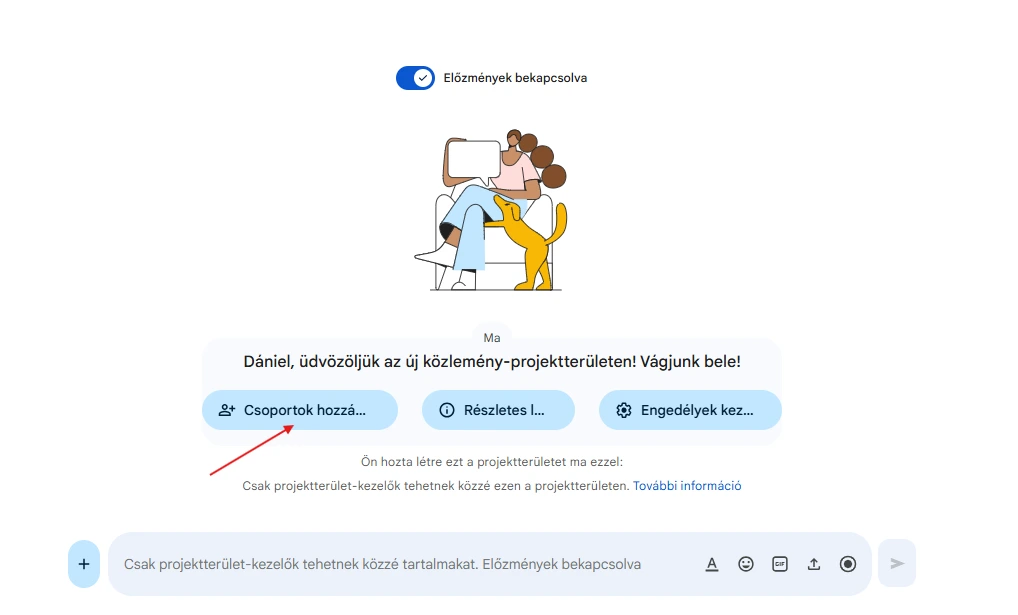
4. Wyznaczanie nadawców
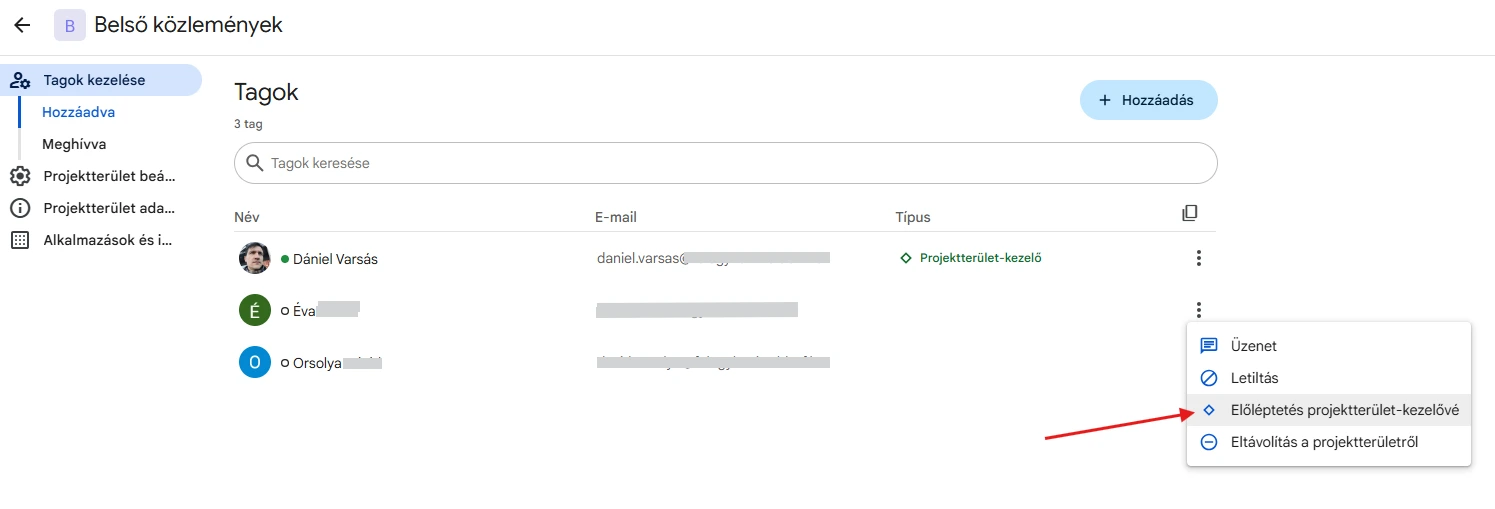
Otwórz widok Zarządzaj członkami.
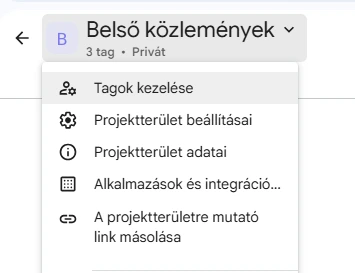
W menu z trzema kropkami danej osoby wybierz Awansuj na menedżera obszaru dla osób, które mogą wysyłać ogłoszenia. Uprawnienia menedżera przyznawaj tylko osobom, które potrzebują ich do wykonywania zadań.
Wskazówki do codziennego użytkowania
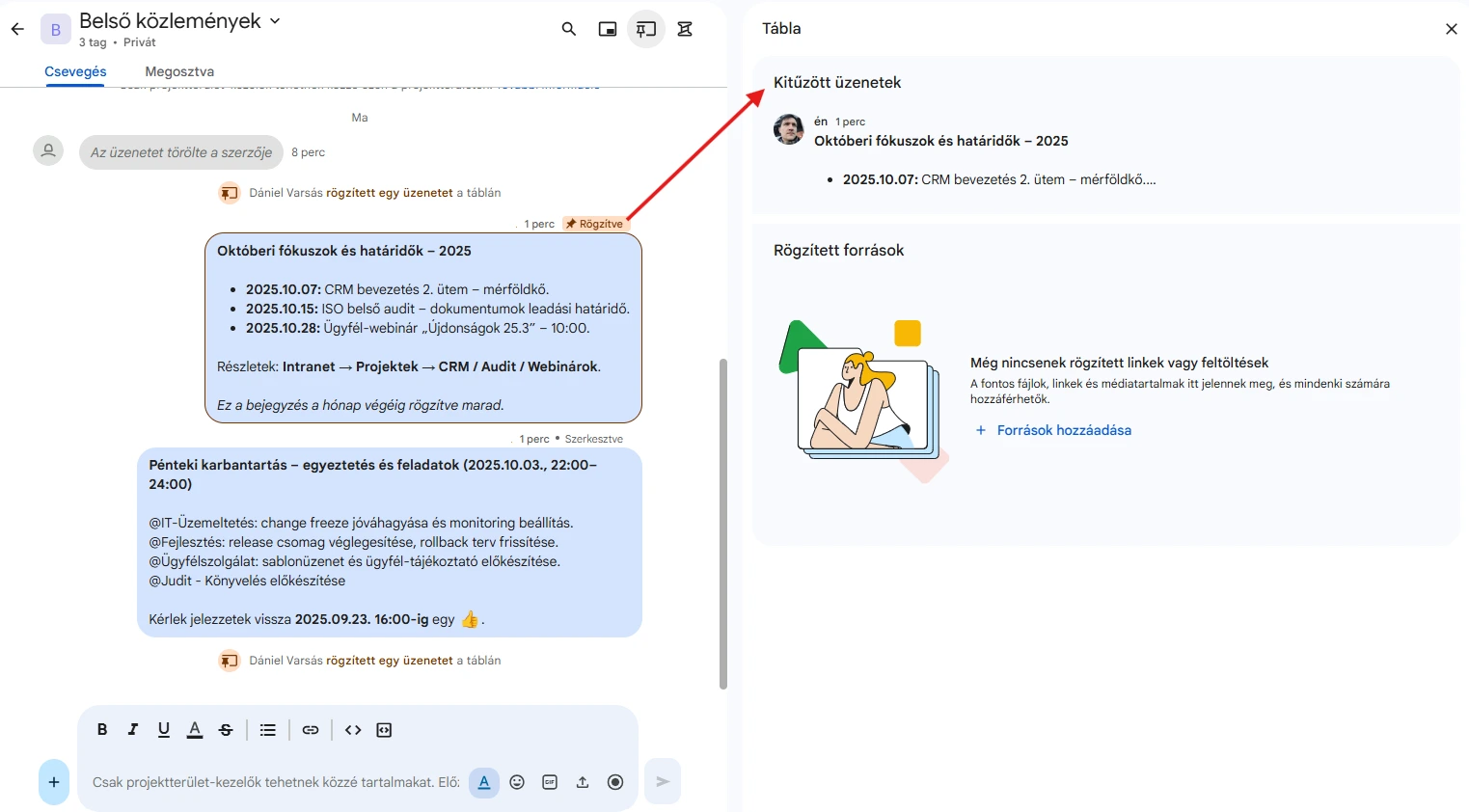
Przypinanie ważnych ogłoszeń
Przypnij ważne wiadomości, aby łatwo je znaleźć wśród przypiętych elementów obszaru. Przypięcie nie oznacza, że wiadomość będzie stale widoczna na górze rozmowy w każdym widoku.
Wzmianki i jasno określone zadania
Używaj wzmianek @, aby zwrócić uwagę odpowiednich osób. Wspominaj zespół lub grupę tylko wtedy, gdy interfejs udostępnia taką opcję.
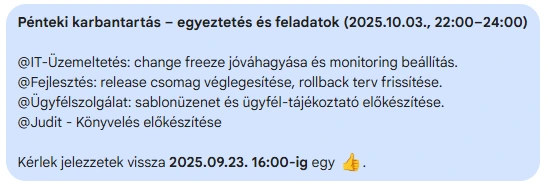
Poniższy przykład zachowany ze źródła to fikcyjne, historyczne przykładowe ogłoszenie, a nie aktualny komunikat o konserwacji:
Piątkowa konserwacja – uzgodnienia i zadania (2025.10.03, 22:00–24:00)
@IT Operations: zatwierdź zamrożenie zmian i skonfiguruj monitoring.
@Development: sfinalizuj pakiet wydania i zaktualizuj plan wycofania zmian.
@Customer Support: przygotuj szablon wiadomości i informację dla klientów.
@Judit: przygotuj księgowość.Prosimy o potwierdzenie do 2025.09.23, godz. 16:00, reakcją 👍.
Spójne oznaczenia tekstowe
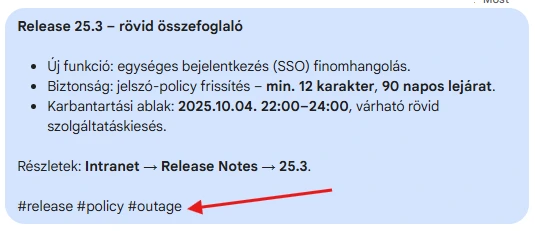
Stosuj spójne oznaczenia tekstowe, na przykład #release, #policy, #outage, aby ułatwić wyszukiwanie. Nie są to odrębne funkcje tagowania w Chat.
Wydanie 25.3 – krótkie podsumowanie (przykład historyczny)
- Nowa funkcja: dopracowanie logowania jednokrotnego (SSO).
- Bezpieczeństwo: aktualizacja zasad dotyczących haseł – przykład źródłowy wspomina o minimum 12 znakach i wygaśnięciu po 90 dniach. Nie jest to ogólny wymóg Google Workspace ani zalecenie dotyczące bezpieczeństwa; stosuj zatwierdzone zasady obowiązujące w Twojej organizacji.
- Okno konserwacji: 2025.10.04, 22:00–24:00; przewidywana krótka przerwa w działaniu usługi.
Szczegóły: Intranet → Release Notes → 25.3.
#release #policy #outage
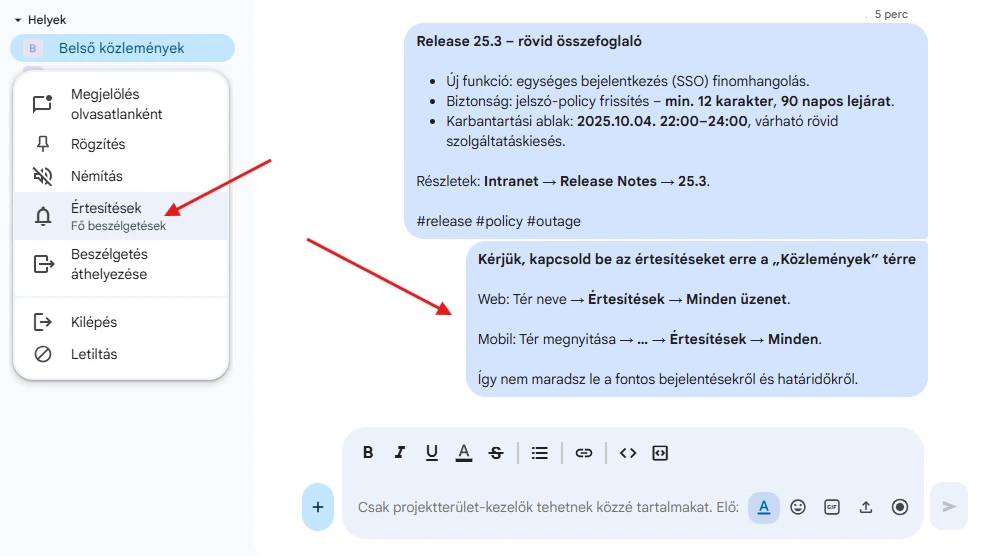
Powiadomienia
Poproś członków, aby sprawdzili ustawienia powiadomień obszaru i wybrali poziom odpowiedni do swojej pracy.
Kiedy lepiej użyć Grup dyskusyjnych Google?
Jeśli potrzebujesz dystrybucji przypominającej newsletter e-mailowy i archiwizacji korespondencji, użyj Grup dyskusyjnych Google z odpowiednio ograniczonymi uprawnieniami do wysyłania. Do szybkich ogłoszeń wewnętrznych odpowiedni będzie obszar Ogłoszenia w Chat.
Krótka lista kontrolna
- Utworzono prywatny obszar typu Ogłoszenia.
- W głównej rozmowie publikować mogą tylko właściciele i menedżerowie.
- Odpowiadanie członków ograniczono osobno, jeśli kanał ma być tylko do odczytu.
- Zarządzanie członkami jest dostępne wyłącznie dla upoważnionych menedżerów.
- Zaproszono odpowiednich członków; wyznaczonych nadawców awansowano na menedżerów.
- Sprawdzono powiadomienia; ważne ogłoszenia przypięto.
- Uprawnienia członków przetestowano na koncie osoby niebędącej menedżerem.
W ten sposób można utworzyć uporządkowany, łatwy do śledzenia wewnętrzny kanał aktualności.