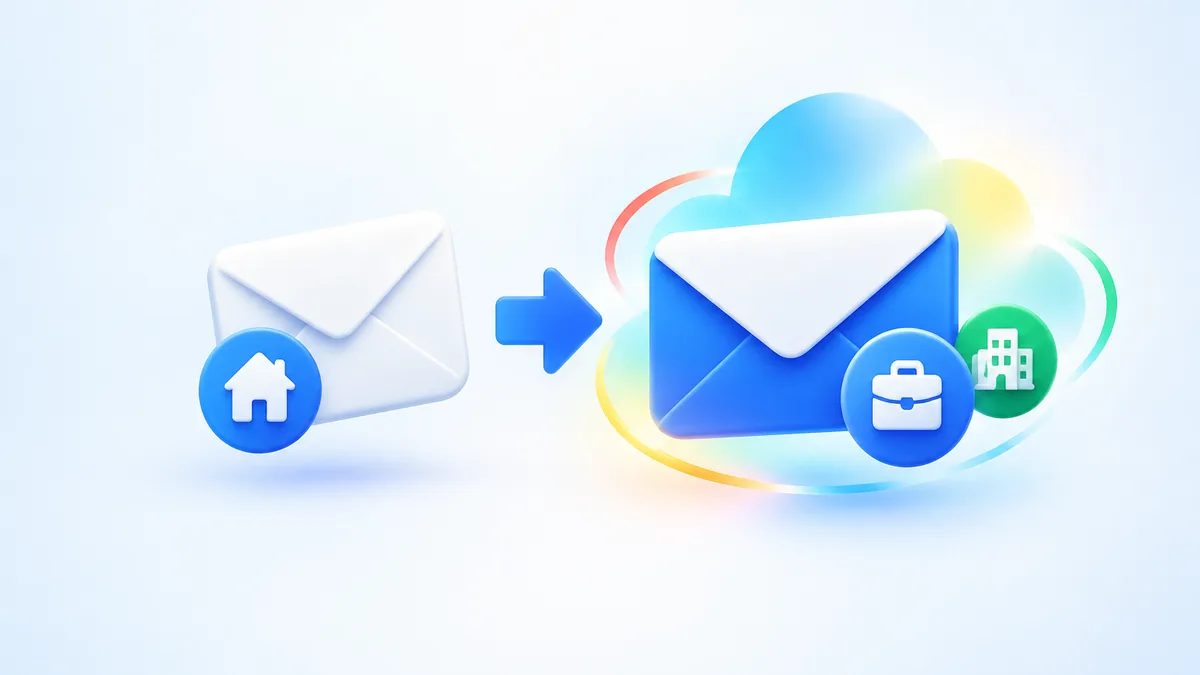
Migracja poczty e-mail z osobistego konta Gmail do firmowego konta Google Workspace wymaga przygotowania konta źródłowego i docelowego, wyboru odpowiedniego narzędzia oraz przeprowadzenia weryfikacji po zakończeniu prac. Niniejszy przewodnik zachowuje strukturę oryginalnego dokumentu i oddziela bieżący proces importu danych Google od procedur opartych na protokole IMAP oraz narzędziach zewnętrznych.
Przegląd techniczny: 12 listopada 2026 r. Oryginalny plik PDF zawierał kilka przestarzałych kroków dotyczących DMS/IMAP oraz niepotwierdzone dane dotyczące wydajności; zostały one doprecyzowane poniżej. W dokumencie PDF nie ma osadzonych zrzutów ekranu, dlatego nie zastępujemy jego treści całostronicowymi grafikami.
Faza 1: Kluczowe przygotowania
Odpowiednie przygotowanie to podstawa udanej migracji. Wspomniane w materiale źródłowym twierdzenie, że „90% migracji kończy się niepowodzeniem z powodu błędów na etapie przygotowań”, nie zostało poparte żadnym źródłem, dlatego nie traktujemy go jako faktu statystycznego.
1.1. Przygotowanie konta źródłowego – osobistego Gmaila
- IMAP: w przypadku osobistych kont Gmail od stycznia 2025 r. protokół IMAP jest zawsze włączony, a przełącznik „Włącz/Wyłącz IMAP” został usunięty. Nie ma potrzeby włączania go zgodnie ze starymi instrukcjami. Zobacz oficjalne informacje Gmaila.
- Uwierzytelnianie: bieżący proces importu danych Google (Google Data import) dla Gmaila wymaga zgody właściciela konta źródłowego. Administratorowi nie należy przekazywać standardowego hasła ani hasła do aplikacji konta źródłowego. W narzędziach, które to obsługują, należy preferować logowanie za pomocą konta Google („Zaloguj się przez Google”) / dostęp oparty na protokole OAuth.
- Weryfikacja dwuetapowa: zachowaj ochronę konta. 2FA nie jest jednolitym technicznym warunkiem wstępnym dla każdej metody migracji; jest jednak wymagana do wygenerowania hasła do aplikacji.
- Hasło do aplikacji tylko w razie potrzeby: można je wykorzystać w przypadku obsługiwanego, starszego narzędzia IMAP, które tego wymaga. Nie jest ono dostępne dla każdego konta: ograniczenia mogą wynikać m.in. z Ochrony zaawansowanej (Advanced Protection), 2FA opartego wyłącznie na kluczach bezpieczeństwa lub zasad organizacji. Zgodnie z przewodnikiem Google po hasłach do aplikacji bezpieczniejsze logowanie przez Google jest rozwiązaniem pierwszego wyboru. Tymczasowe hasło należy traktować poufnie i cofnąć po zakończeniu prac; zmiana standardowego hasła do konta powoduje unieważnienie haseł do aplikacji.
- Widoczność folderów i etykiet IMAP: w przypadku korzystania z narzędzia IMAP należy sprawdzić, czy rzeczywiście widzi ono wymagane wiadomości i etykiety. Nie należy szukać starego przełącznika „limitu rozmiaru folderu”, który nie jest już dostępny w aktualnym interfejsie osobistego konta Gmail. Bezpośredni import z Gmaila nie opiera się na przestarzałych ustawieniach klienta.
- Ochrona zaawansowana (Advanced Protection): obecna dokumentacja importu Gmaila od Google przewiduje specjalne wymagania dla kont objętych tym programem. Nie należy wyłączać ochrony automatycznie; jest to punkt kontrolny wymagający oceny bezpieczeństwa i zgody właściciela konta lub powód do wyboru innej metody.
1.2. Przygotowanie konta docelowego – Google Workspace
- Utwórz użytkownika docelowego w konsoli administracyjnej (Admin Console).
- Zapewnij licencję Google Workspace oraz aktywną usługę Gmail. Odpowiednią edycję należy dobrać do potrzeb organizacji; posiadanie konkretnego pakietu Business nie jest wymogiem ogólnym.
- Sprawdź dostępne miejsce na dane na podstawie wiadomości i załączników przechowywanych na koncie źródłowym. Całkowite zajęcie miejsca na koncie Google może obejmować również inne usługi, dlatego nie należy traktować ogólnej wartości jako samej objętości e-maili.
- Przygotuj plan migracji i odpowiednią kopię zapasową; wyznacz wiadomości, etykiety i zakresy dat przeznaczone do weryfikacji.
Faza 2: Porównanie narzędzi migracyjnych
| Narzędzie / metoda | Zalety | Ograniczenia i warunki do weryfikacji | Typowe zastosowanie |
|---|---|---|---|
| Import danych Google / Google Data import (następca DMS) | Narzędzie Google dostępne z poziomu konsoli administracyjnej; działa w chmurze; w przypadku osobistego źródła Gmail wymaga zgody właściciela | Import poczty ze źródła Gmail nie przenosi automatycznie kontaktów ani kalendarzy. Uprawnienia, wsparcie i raporty wymagają weryfikacji; brak gwarantowanej dziennej przepustowości. | Przenoszenie poczty z osobistego Gmaila na docelowe konto Workspace. |
| GYB – Got Your Back | Narzędzie wiersza poleceń typu open source do tworzenia i przywracania kopii zapasowych Gmaila; oparte na Gmail API | Wymaga uruchomienia lokalnego, bezpiecznego miejsca na kopie zapasowe oraz znajomości aktualnych ustawień OAuth/API. Podlega limitom API; nie ma gwarancji, że będzie szybsze od każdej procedury IMAP. | Kopia zapasowa i przywracanie nadzorowane przez administratora technicznego. |
| BitTitan MigrationWiz | Komercyjne narzędzie migracyjne z udokumentowanymi punktami końcowymi i procedurami wieloetapowymi | Wymaga osobnej licencji i konfiguracji projektu. Obsługę osobistego konta Gmail jako źródła, uwierzytelnianie, typy danych i aktualne warunki należy zweryfikować u producenta. | Bardziej złożone projekty migracyjne wspierane przez producenta. |
Nie powtarzamy jako faktów twierdzeń ze źródła o wartościach „1–2 GB dziennie”, „poniżej 15 GB”, „powyżej 50 GB”, „niezwykle niezawodne” czy „bez przestojów”: nie są to powszechnie potwierdzone limity techniczne ani gwarancje. Na czas trwania procesu wpływają objętość danych, specyfika źródła, limity przydziału (quota) oraz wybrana metoda.
W przypadku korzystania z GYB należy postępować zgodnie z oficjalną dokumentacją projektu. Nie należy stosować niesprawdzonych, przestarzałych poleceń ani konfiguracji OAuth. W przypadku narzędzia MigrationWiz aktualny przewodnik dla wybranego punktu końcowego należy sprawdzić na oficjalnej stronie wsparcia BitTitan; w tym miejscu nie podajemy niezweryfikowanych kroków specyficznych dla producenta.
Faza 3: Import Google krok po kroku
Poniższa procedura jest zgodna z sekcją dotyczącą osobistego Gmaila w aktualnym przewodniku importu danych Google, a nie ze starym profilem IMAP/DMS.
1. Otwarcie i autoryzacja źródła
- Zaloguj się do konsoli administracyjnej Google Admin za pomocą konta superadministratora organizacji docelowej.
- Przejdź do menu Dane → Importowanie i eksportowanie danych → Importowanie danych (Data → Data import & export → Data import).
- W sekcji źródła Gmail kliknij Import.
- Wprowadź adres źródłowego, osobistego konta Gmail i wybierz akcję Request authorization.
- Właściciel konta zatwierdza połączenie w otrzymanej prośbie. W przypadku statusu Pending authorization poczekaj na zatwierdzenie; przy statusie Connected możesz kontynuować. Jeśli prośba została odrzucona, usuń ją przed wysłaniem nowej. Prośba wygasa po 24 godzinach; w takim przypadku skorzystaj z opcji Refresh request.
W tym procesie nie ma potrzeby podawania serwera imap.gmail.com ani hasła do aplikacji. Migracja z innej organizacji Google Workspace obejmuje inną procedurę opartą na autoryzacji na poziomie organizacji; nie należy jej mylić z migracją z osobistego konta Gmail.
2. Wskazanie użytkownika docelowego
W polu Target account wskaż konto Workspace z przypisaną licencją i aktywną usługą Gmail, a następnie kliknij Save. Przed uruchomieniem upewnij się, że para źródło–cel została poprawnie skonfigurowana.
3. Ustawienia migracji
- Start date: określ wymaganą datę początkową. Jeśli w pierwszej kolejności potrzebne są wyłącznie nowsze wiadomości, dokonaj świadomego wyboru i uwzględnij późniejsze przeniesienie starszych treści w osobnym, zweryfikowanym planie. Sam import przyrostowy (delta) nie zapewnia przeniesienia wykluczonego wcześniej, starszego okresu.
- Wiadomości usunięte i spam: za pomocą opcji Import deleted emails oraz Import spam emails zdecyduj, czy te elementy są potrzebne. Wykluczanie ich w każdym przypadku nie jest obowiązkowe.
- Wykluczenia etykiet: w polu Exclude specific labels wprowadź etykiety i podetykiety osobno, używając pełnej ścieżki, na przykład Travel, Travel/Asia. Zgodnie z dokumentacją Google wykluczenie etykiety All Mail sprawi, że żadna wiadomość e-mail nie zostanie zaimportowana.
- Zapisz wybrane ustawienia.
4. Uruchomienie i monitorowanie
Kliknij przycisk Start import. Monitoruj elementy wykryte, zakończone sukcesem, pominięte i zakończone błędem, jak również zaimportowane wiadomości oraz błędy. Uruchomienie procesu tworzy na koncie docelowym delegowanie uprawnień na poziomie domeny dla usługi importu.
Wspomniana w materiale źródłowym „1–2-godzinna inicjalizacja” nie jest gwarantowanym czasem trwania. Nie należy uruchamiać losowo nowego projektu; w pierwszej kolejności zweryfikuj status, raport i uprawnienia dostępu. Wyeksportuj raport końcowy i przeanalizuj również elementy pominięte lub zawierające błędy.
Faza 4: Rozwiązywanie problemów
Błąd uwierzytelniania lub autoryzacji
W bieżącym narzędziu importu Gmaila sprawdź autoryzację właściciela, ważność prośby oraz aktywne usługi na koncie docelowym. W przypadku zewnętrznych narzędzi IMAP zweryfikuj metody uwierzytelniania obsługiwane przez dostawcę oraz ewentualnie unieważnione hasło do aplikacji. Wymienionego w materiale źródłowym kodu błędu 110 nie należy we wszystkich narzędziach traktować jako tej samej blokady bezpieczeństwa Gmaila; nigdy nie zatwierdzaj nieznanych prób logowania.
Przerwanie połączenia lub przekroczenie limitów (quota)
Podanego w źródle kodu 18012 oraz wyjaśnienia mówiącego o „około 2,5 GB dziennie, odczekaj 24 godziny” nie stosujemy uniwersalnie. Dawne kody błędów DMS, przepustowość IMAP oraz limity przydziału Gmail API podlegają zupełnie innym regułom. Sprawdź szczegółowy raport oraz oficjalne limity używanego narzędzia; postępuj zgodnie z zalecaną procedurą ponawiania prób. Nie ma potwierdzonego rozwiązania, które w każdym przypadku wymagałoby odczekania dokładnie 24 godzin.
Etykiety i struktura folderów
Gmail korzysta z etykiet: jedna wiadomość może mieć przypisanych wiele etykiet. W narzędziu IMAP ta sama wiadomość może pojawiać się w widokach wielu folderów, lecz nie oznacza to, że obecny import Google z pewnością potroi ilość danych. Zweryfikuj wiadomości i etykiety podczas importu testowego. Nie należy automatycznie upraszczać ani usuwać systemu etykiet na koncie źródłowym bez wykonania kopii zapasowej i zgody użytkownika.
Punkty kontrolne redakcyjne i bezpieczeństwa
- W przypadku Ochrony zaawansowanej (Advanced Protection) wybraną metodę należy poddać osobnej weryfikacji; zmiana ustawień ochrony może być wyłącznie uzasadnioną, zatwierdzoną decyzją.
- W przypadku GYB i MigrationWiz dokładne zasady uwierzytelniania i ograniczenia punktów końcowych należy ustalić na podstawie zainstalowanej wersji lub aktualnej dokumentacji producenta.
- Zaimportowaną zawartość należy zweryfikować na rzeczywistych próbkach; sam opis procedury w artykule nie stanowi dowodu, że w środowisku każdego klienta można bez przeszkód wykonać każdy krok.
Faza 5: Działania po migracji
- Import przyrostowy (delta): użyj wbudowanej operacji delta w ramach zakończonego importu Google, aby przenieść wiadomości, które wpłynęły na konto źródłowe w trakcie trwania procesu. Nie twórz w zamian nowego, niesprawdzonego zadania importu. Czas wykonania nie wynosi gwarantowanych „kilku minut”; należy ponownie zweryfikować raport.
- Przełączenie konta źródłowego: rekordy MX domeny osobistego adresu @gmail.com nie podlegają Twojej kontroli. W razie potrzeby skonfiguruj automatyczną odpowiedź informującą o nowym adresie firmowym i ustal zasady okresu przejściowego. Nie usuwaj starego konta przed weryfikacją kompletności danych oraz wymogów dotyczących ich przechowywania.
- Kontakty: wymagany jest osobny proces eksportu i importu z wykorzystaniem odpowiedniego formatu CSV lub vCard. Sprawdź mapowanie pól oraz ewentualne duplikaty.
- Kalendarze: konieczna jest osobna procedura udostępniania, eksportu i importu; po zaimportowaniu plików ICS sprawdź wydarzenia, strefy czasowe i uprawnienia. Import poczty e-mail nie przenosi automatycznie wszystkich ustawień kalendarza.
- Weryfikacja skrzynki pocztowej: sprawdź stare i nowe wiadomości, elementy wysłane, załączniki, status przeczytania, etykiety oraz kluczowe daty; przetestuj wysyłanie i odbieranie wiadomości na koncie firmowym.
- Bezpieczne zakończenie prac: zapisz raporty, zamknij migrację zgodnie z wytycznymi danego narzędzia, przejrzyj uprawnienia dostępu, usuń robocze pliki zawierające hasła oraz cofnij zbędne już hasła do aplikacji lub uprawnienia przyznane narzędziom.
Powiązane przewodniki i pomoc
- Migracja poczty IMAP do Google Workspace – kompletny przewodnik
- Google Workspace czy darmowy Gmail?
- Migracja i wdrożenie Google Workspace
Potrzebujesz pomocy przy migracji do Google Workspace? Skontaktuj się z nami!