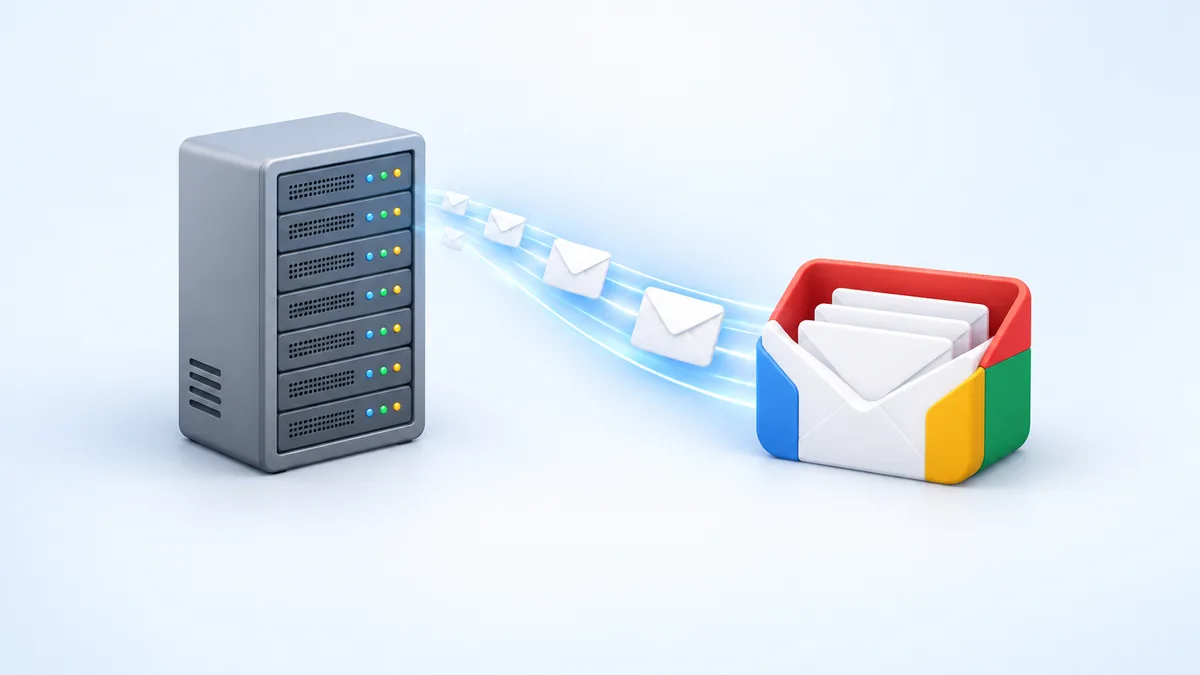
Migracja poczty opartej na protokole IMAP do Google Workspace wymaga gruntownego przygotowania. Ten praktyczny przewodnik obejmuje sześć faz oryginalnego dokumentu: planowanie, konfigurację połączenia, mapowanie użytkowników, ustawienia migracji, rozwiązywanie problemów oraz sfinalizowanie przejścia.
Weryfikacja techniczna: 12 listopada 2026 r. Niniejszy przewodnik opiera się na bieżącym przepływie pracy Google Data import (Import danych). Wcześniejsza Usługa migracji danych (DMS) mogła używać innych etykiet oraz formatu CSV. Zawsze należy postępować zgodnie z plikiem przykładowym pobranym z aktualnie używanego interfejsu. Źródłowy plik PDF jest dokumentem tekstowym: nie zawiera osadzonych zrzutów ekranu.
Faza 1: Przygotowania i planowanie
Podczas migracji usługa kopiuje wiadomości ze źródłowego serwera IMAP do Google Workspace; przełączenie oraz zachowanie starego systemu należy zaplanować z wyprzedzeniem.
- Audyt serwera: zbierz dokładną nazwę serwera, na przykład imap.example.com, wymagania dotyczące połączenia u dostawcy oraz ustawienia TLS. Typowy port dla szyfrowanego IMAP to 993; faktycznie obsługiwane połączenie należy zweryfikować u dostawcy.
- Dostęp sieciowy: sprawdź, czy zapora sieciowa (firewall) źródła udostępnia usługę dla Google. Nie zezwalaj losowo na zakresy adresów IP; postępuj zgodnie z odnośnikiem do zakresów adresów IP Google w oficjalnym przewodniku.
- Dane uwierzytelniające: bieżący import IMAP wymaga podania adresu źródłowego oraz hasła IMAP dla każdego użytkownika. Niektórzy dostawcy wymagają haseł do aplikacji. Samo korzystanie z weryfikacji dwuetapowej nie oznacza automatycznie, że każdy dostawca obsługuje hasła do aplikacji; sprawdź dokumentację źródłową.
- Bezpieczne postępowanie: w miarę możliwości używaj tymczasowych danych uwierzytelniających do migracji. Nie przesyłaj haseł zwykłym e-mailem i nie przechowuj ich na stałe w udostępnionych arkuszach kalkulacyjnych. Dostęp do pliku roboczego powinna mieć wyłącznie upoważniona osoba przeprowadzająca migrację; po przełączeniu usuń kopie i cofnij hasła tymczasowe.
- Zmiany haseł: uzgodnij wszelkie zmiany haseł w czasie trwania migracji, aby nie przerwały one połączenia. W przypadku incydentu bezpieczeństwa zmiana hasła ma pierwszeństwo; następnie należy zaktualizować konfigurację migracji.
- Konta docelowe: utwórz użytkowników docelowych, na przykład felhasznalo@example.org, zapewnij wymaganą licencję Workspace, aktywną usługę Gmail oraz wystarczającą ilość miejsca na dane. Zweryfikuj wymagany przez Google dostęp IMAP zarówno po stronie źródłowej, jak i docelowej.
Konfigurację i import przeprowadza superadministrator organizacji docelowej. Zgodnie z opisem Google sprzedawca (reseller) nie może uruchomić importu na koncie swojego klienta. Oficjalny przewodnik importu IMAP zawiera aktualne wymagania wstępne.
Faza 2: Konfiguracja migracji danych
- Zaloguj się w konsoli administracyjnej Google (Google Admin console) przy użyciu konta superadministratora organizacji docelowej.
- Przejdź do menu Dane → Importowanie i eksportowanie danych → Importowanie danych (Data → Data import & export → Data import). W starszych interfejsach może widnieć nazwa Migracja danych (Data migration).
- Przy źródle IMAP wybierz opcję Import.
- Wybierz dostawcę lub wprowadź adres serwera ręcznie, na przykład imap.example.com.
- Kliknij przycisk Test connection / Testuj połączenie. W przypadku powodzenia pojawi się stan Connected / Połączono.
Różnica względem starego DMS: obecny opis przedstawia testowanie serwera, a o hasła użytkowników prosi w kolejnym kroku. Dawnego testowego adresu „Role account” oraz osobnego pola protokołu/portu nie należy uznawać za krok obowiązkowy w każdym interfejsie.
Faza 3: Użytkownicy i import zbiorczy
Skrzynki źródłowe należy przypisać do odpowiednich docelowych kont Workspace. Zwróć szczególną uwagę na literówki, użytkowników o identycznych nazwiskach oraz na to, kto jest uprawniony do otrzymania danej skrzynki.
Mapowanie ręczne
Zgodnie z aktualną dokumentacją Google w organizacjach liczących do 20 użytkowników można wprowadzić użytkowników bezpośrednio:
- IMAP email address: adres źródłowy.
- IMAP password: dane uwierzytelniające wymagane przez źródło.
- Workspace email address: adres docelowy.
- Add user, a po zweryfikowaniu wszystkich przypisań Save changes.
Można również użyć przesyłania pliku CSV; przejście na CSV po ręcznym wprowadzeniu nadpisze ręcznie zdefiniowane przypisania. Rozdzielenie jednego użytkownika źródłowego na wielu użytkowników docelowych nie jest obsługiwane; obsługiwane są mapowania jeden-do-jednego oraz wielu-do-jednego.
Plik CSV: zawsze używaj szablonu wybranego przepływu pracy
Źródłowy plik PDF nakazuje użycie pliku bez nagłówka. Nie dotyczy to bieżącego przepływu pracy Data import IMAP: jego plik CSV zawiera nagłówek. Pobierz szablon Download a sample CSV file z używanej konsoli administracyjnej i zachowaj dokładnie nazwy kolumn oraz ich kolejność.
Kolumny wymienione w oficjalnym opisie:
| Dane | Oficjalna nazwa kolumny | Wartość wyłącznie poglądowa |
|---|---|---|
| Źródłowy adres e-mail | Source ImapUser | forras@example.com |
| Źródłowe hasło IMAP | Source ImapPassword | IDEIGLENES_JELSZO_HELYE |
| Docelowy adres Workspace | Target GUser | cel@example.org |
Redakcyjny punkt weryfikacji: w obecnym opisie internetowym Google trzeci nagłówek w tekście ciągłym to „TargetGUser”, a w tabeli przykładowej „Target GUser”. Nie zgaduj: wiążący jest plik przykładowy pobrany z konsoli. Powyższa tabela nie jest gotowym plikiem CSV do bezpośredniego przesłania, a placeholder hasła nie jest działającym poświadczeniem.
Bieżący przepływ pracy IMAP importuje maksymalnie 100 użytkowników źródłowych jednocześnie; plik CSV musi mieć rozmiar poniżej 128 MB. Nie są to ogólne limity innych narzędzi migracyjnych.
Zapisz jako CSV, wybierz opcję Upload CSV, a następnie na liście Tasks sprawdź wynik przesyłania. W przypadku nieudanego przesłania usuń błędny plik, popraw go zgodnie ze wzorcem i spróbuj ponownie. Dla większej liczby użytkowników wymagane są kolejne procesy importu; raporty oraz niezbędny import delta z poprzedniego przebiegu należy zapisać lub wykonać przed sfinalizowaniem.
Faza 4: Ustawienia migracji i uruchomienie
- Data początkowa: wybierz, od jakiego momentu mają być kopiowane wiadomości. Aby przenieść pełną historię, wybierz najwcześniejszą wymaganą datę; nie zakładaj, że każdy interfejs posiada przełącznik „All past data”.
- Usunięte wiadomości i spam: zaznacz opcje Import deleted emails oraz Import spam emails tylko wtedy, gdy są one rzeczywiście potrzebne. Nie pomijaj danych istotnych biznesowo lub prawnie wyłącznie ze względu na szybkość.
- Wykluczenia folderów: w polu Exclude specific folders możesz podać nazwy folderów rozdzielone przecinkami. Każdy podfolder wymień osobno, podając pełną ścieżkę, na przykład Travel, Travel/Asia.
- Zapisz ustawienia, a następnie wybierz opcję Start import.
Uruchomienie tworzy również delegowanie na poziomie domeny (domain-wide delegation) dla usługi importu na koncie docelowym. Dostęp oraz zakończenie powinien zweryfikować administrator.
Faza 5: Monitorowanie i rozwiązywanie problemów
Oprócz stanu In progress śledź elementy wykryte, zakończone sukcesem, pominięte i zakończone błędem, a także przetworzonych użytkowników. Podsumowanie ukończenia nie zastępuje weryfikacji błędów i rzeczywistej zawartości docelowej. Wyeksportuj raporty przed zamknięciem przebiegu.
| Objaw | Prawdopodobna przyczyna | Bezpieczna weryfikacja i rozwiązanie |
|---|---|---|
| Authentication Failed – błąd uwierzytelniania | Błędne lub unieważnione hasło; dostawca wymaga innego sposobu uwierzytelniania; ograniczenie dostępu | Sprawdź konto źródłowe oraz wymagania dostawcy. Hasło do aplikacji wygeneruj tylko wtedy, gdy jest obsługiwane i wymagane; nie wyłączaj zabezpieczeń bez namysłu. |
| Connection Timeout – przekroczenie limitu czasu połączenia | Zapora sieciowa, DNS, TLS lub problem z dostępnością | Zweryfikuj adres serwera, połączenie u dostawcy oraz oficjalne wymagania sieciowe Google; modyfikuj zaporę wyłącznie za pomocą uzasadnionych, wąskich reguł. |
| Folder Not Found – nie znaleziono folderu | Inna nazwa folderu, ścieżka, kodowanie lub uprawnienia po stronie źródłowej | Sprawdź rzeczywistą nazwę folderu oraz raport. Nie zmieniaj automatycznie nazw wszystkich folderów; przed wprowadzeniem wymaganej modyfikacji wykonaj kopię zapasową i przetestuj na koncie próbnym. |
Objawy nie zawsze oznaczają identyczny kod błędu w starym i nowym narzędziu. Postępuj zgodnie z opisem błędów właściwym dla używanego przepływu pracy.
Faza 6: Czynności pomigracyjne – DNS i import delta
- Weryfikacja importu podstawowego: nie przełączaj systemów na podstawie samego komunikatu „99% ukończono”. Sprawdź raport, błędy oraz krytyczne skrzynki pocztowe; decyzję o przełączeniu uzależnij od zatwierdzonego planu.
- Zmiana rekordów MX: w uzgodnionym wcześniej terminie zmień rekordy MX domeny na wartości podane w konsoli Google Workspace Admin. Zachowaj niezbędne rekordy SPF, DKIM, DMARC, rekordy usługowe oraz weryfikacyjne. Niniejszy przewodnik nie wprowadza zmian w DNS.
- Propagacja DNS i równoległe nadejście poczty: aktualizacja zależy od TTL i pamięci podręcznych; nie ma gwarantowanego w każdym przypadku okna 1–48 godzin. Na stary system mogą jeszcze przychodzić wiadomości, dlatego utrzymuj go w stanie dostępności przez czas przewidziany w planie przełączenia i monitoruj doręczanie poczty przychodzącej/wychodzącej.
- Import delta: za pomocą odpowiedniej operacji delta import w ramach istniejącego, ukończonego importu skopiuj wiadomości, które pojawiły się w źródle w międzyczasie. Nie zastępuj tego tworzeniem nowego, niezależnego importu. Oczekiwanie dokładnie 48 godzin nie jest ogólnym warunkiem wstępnym.
- Sfinalizowanie i zamknięcie: zapisz raporty, sprawdź próbki starych i nowych skrzynek pocztowych i dopiero wtedy wybierz operację Exit import. Po wyjściu konfiguracja oraz raporty nie będą już dostępne; delegowanie usługi zostanie usunięte. Usuń pliki robocze zawierające hasła i cofnij uprawnienia tymczasowe.
Import IMAP służy do przenoszenia wiadomości e-mail; migrację kontaktów, kalendarzy i innych ustawień należy zaplanować oddzielnie. Zawsze weryfikuj import delta oraz ograniczenia w odniesieniu do bieżącego, oficjalnego przepływu pracy, zamiast polegać na ogólnych gwarancjach braku duplikatów.
Powiązane przewodniki i pomoc
- Konfiguracja rekordów MX w Google Workspace
- Migracja z Gmaila do Google Workspace – Przewodnik zaawansowany
- Migracja i wdrożenie Google Workspace
Potrzebujesz pomocy przy migracji do Google Workspace? Skontaktuj się z nami!