Co się zmieniło i dlaczego dotychczasowe połączenie może nie działać?
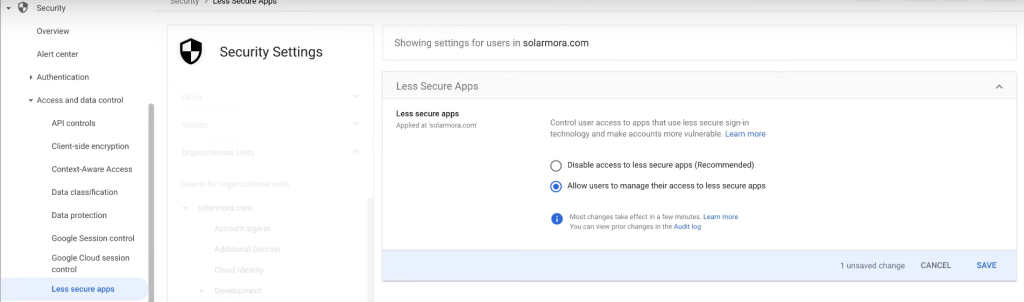
W przypadku kont Google Workspace wycofano tradycyjne logowanie „mniej bezpiecznych aplikacji” przy użyciu nazwy użytkownika i zwykłego hasła do konta. Aktualna dokumentacja Google wskazuje datę 1 maja 2025 r.; nie należy opisywać tego jako nadchodzącej zmiany ani jako ogólnego terminu przypadającego na styczeń 2025 r.
Aby połączyć Outlook w obsługiwany sposób, korzystaj z procesu logowania i udzielania uprawnień Google, czyli uwierzytelniania OAuth. OAuth nie jest tym samym co wskazanie serwera IMAP: IMAP to protokół dostępu do wiadomości, a OAuth to sposób udzielania uprawnień.
1. Kontrole administratora w Google Workspace
- Sprawdź, czy użytkownik ma aktywne konto, odpowiednią licencję Google Workspace i włączoną usługę Gmail.
- W ustawieniach dostępu użytkowników końcowych do Gmaila sprawdź zasady organizacji dotyczące IMAP i dozwolonych klientów. Dokładna ścieżka i uprawnienie zależą od aktualnego interfejsu konsoli administracyjnej.
- W ustawieniach kontroli interfejsów API i zasad dostępu aplikacji sprawdź, czy organizacja nie blokuje wymaganej aplikacji OAuth Microsoft Outlook. Zezwól wyłącznie na niezbędną, zweryfikowaną aplikację; nie udostępniaj ogólnie dostępu wszystkim aplikacjom zewnętrznym.
- Sprawdź zasady weryfikacji dwuetapowej, logowania oraz ewentualnego dostępu zależnego od kontekstu. OAuth nie może ich omijać.
Dawny przełącznik „mniej bezpieczne aplikacje” nie jest już rozwiązaniem. Nie trzeba i nie należy wyłączać weryfikacji dwuetapowej dla wszystkich.
Google: Konfigurowanie Gmaila do współpracy z zewnętrznym programem pocztowym
Osobisty Gmail i firmowy Google Workspace: różne ustawienia
Na osobistych kontach Google dostęp IMAP do Gmaila jest od stycznia 2025 r. zawsze włączony; dawny przełącznik włączania i wyłączania już nie istnieje. W firmowym Google Workspace administrator nadal może regulować dostęp na poziomie organizacji. Nie podawaj pozycji menu osobistego Gmaila jako ogólnej instrukcji dla administratora firmowego.
Google: Dodawanie Gmaila do innego programu pocztowego
2. Przygotowanie Outlooka
Samo oznaczenie „Outlook 2016 lub nowszy” nie potwierdza prawidłowego, obsługiwanego połączenia z Gmailem przez OAuth. Znaczenie mają platforma Windows/macOS, klasyczny/nowy Outlook, wydanie, zainstalowana aktualizacja oraz zasady organizacji. Używaj aktualnie obsługiwanej i zaktualizowanej wersji oraz postępuj zgodnie z właściwą dla niej instrukcją Microsoft.
Przed usunięciem konta sprawdź lokalne archiwa PST, wiadomości przechowywane wyłącznie lokalnie, wersje robocze, kontakty i kalendarze. W razie potrzeby wykonaj kopię zapasową. Wiadomości, które można ponownie zsynchronizować z chmury, i dane dostępne wyłącznie lokalnie to nie to samo.
3. Ponowne łączenie konta Gmail przez OAuth
- Otwórz i zaktualizuj Outlook. Ustal, czy korzystasz z nowego, czy klasycznego Outlooka.
- Sprawdź dotychczasowe połączenie i lokalną kopię zapasową. Jeśli ponowne połączenie tego wymaga, usuń błędną konfigurację konta — nie usuwaj automatycznie plików danych.
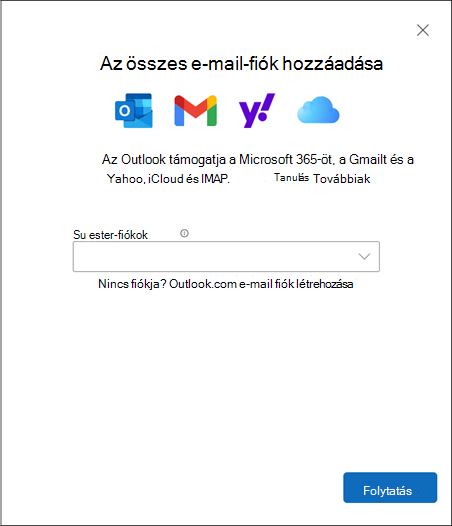
- Wybierz dodawanie konta. W nowym Outlooku opcja ta znajduje się w sekcji Ustawienia → Konta → Twoje konta lub w jej pobliżu, a w klasycznym Outlooku zwykle w Plik → Dodaj konto.
- Wpisz pełny adres e-mail Gmail/Google Workspace i rozpocznij logowanie do konta Google. Nie wybieraj automatycznie dawnej ręcznej konfiguracji IMAP ze zwykłym hasłem.
- W oknie logowania Google lub w przeglądarce sprawdź, czy adres rzeczywiście należy do Google i czy wybrane jest właściwe konto. Przeprowadź wymaganą weryfikację dwuetapową.
- Zapoznaj się z uprawnieniami dostępu, o które prosi aplikacja Microsoft. Zezwól wyłącznie na zweryfikowaną aplikację i uprawnienia zatwierdzone przez organizację.
- Dokończ dodawanie konta. Poczekaj na synchronizację, a następnie przetestuj osobno wysyłanie i odbieranie wiadomości.
- Sprawdź foldery/etykiety, wersje robocze i inne potrzebne funkcje. Działająca poczta nie potwierdza automatycznie pełnej synchronizacji kontaktów i kalendarzy, identycznej we wszystkich wersjach.
Microsoft: Dodawanie konta Gmail do aplikacji Outlook dla systemu Windows
Weryfikacja dwuetapowa i hasła do aplikacji
Podczas korzystania z OAuth Google obsługuje logowanie i drugi etap weryfikacji. Nie należy powszechnie zalecać „obejścia za pomocą hasła do aplikacji” zamiast zwykłego hasła.
Jednocześnie błędne jest również twierdzenie, że wszystkie hasła do aplikacji zostały wycofane dla wszystkich kont. Dokumentacja Google nadal opisuje warunkowe korzystanie z haseł do aplikacji: wymagana jest weryfikacja dwuetapowa, ale opcja ta może być niedostępna ze względu na konto organizacji, program Ochrony zaawansowanej lub inne warunki bezpieczeństwa. Można ją rozważać wyłącznie wtedy, gdy pozwalają na to zasady danego konta oraz dokumentacja obsługiwanej konfiguracji konkretnego narzędzia lub urządzenia. W nowoczesnym Outlooku podstawową metodą jest OAuth.
Google: Logowanie za pomocą hasła do aplikacji — warunki i ograniczenia
Rozwiązywanie problemów
| Objaw | Co sprawdzić? | Bezpieczny następny krok |
|---|---|---|
| Powtarzające się monity o hasło | Stare połączenie ze zwykłym hasłem, niewłaściwe konto, nieaktualny klient | Ponowne połączenie przez obsługiwany OAuth, aktualizacja |
| Blokada administratora | Zasady dotyczące aplikacji OAuth, IMAP, Gmail, uprawnienia użytkownika | Sprawdzenie konkretnej blokady z administratorem |
| Nie pojawia się okno Google | Nieprawidłowy tryb konfiguracji, wersja klienta, zasady przeglądarki/sieci | Instrukcja Microsoft dla konkretnej wersji Outlooka |
| Logowanie się powiodło, ale synchronizacja nie działa | Zasady dotyczące IMAP/klientów, połączenie, wymagany zakres uprawnień (scope) i stan synchronizacji | Sprawdzenie komunikatu o błędzie i dziennika administratora; nie usuwaj danych z chmury |
| Brak kontaktów lub kalendarza | Różnice w funkcjach klienta i typu połączenia | Sprawdzenie konkretnego rozwiązania synchronizacji Microsoft/Google |
Nie umieszczaj haseł do kont, tokenów ani pełnych wiadomości w publicznym zgłoszeniu pomocy technicznej. Cofnięty dostęp OAuth może wymagać ponownego udzielenia zgody; sama zmiana hasła nie rozwiązuje wszystkich problemów.
Podsumowanie
Celem jest korzystanie z obsługiwanej wersji Outlooka, zweryfikowanego logowania Google OAuth oraz dostępu do Gmaila dozwolonego przez organizację. Przed usunięciem błędnego połączenia zabezpiecz dane lokalne, a następnie sprawdź rezultat, faktycznie wysyłając i odbierając wiadomości.
Masz problem z połączeniem Gmaila z Outlookiem? Skontaktuj się z naszymi ekspertami!
Zrzuty ekranu — przykłady dawnych wersji interfejsu