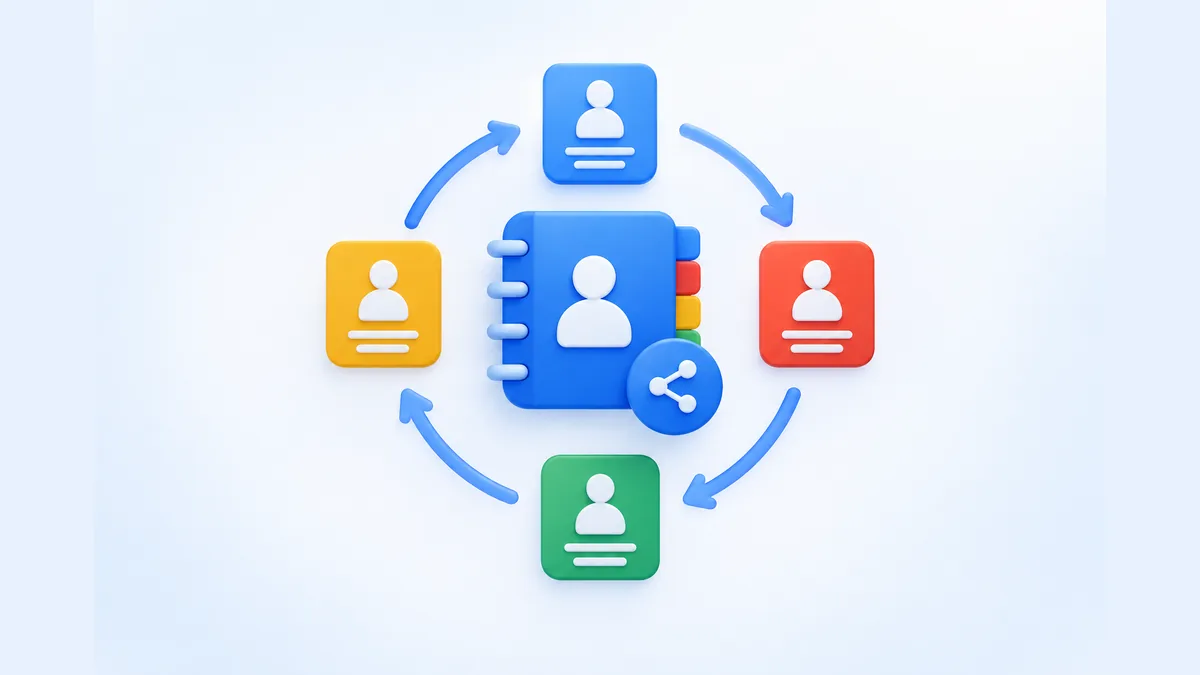
Zespół może potrzebować danych kontaktowych nie tylko współpracowników, lecz także klientów, partnerów i dostawców. Wspólnie zarządzane listy kontaktów mogą ograniczyć liczbę rozbieżnych wersji krążących w wiadomościach e-mail lub arkuszach kalkulacyjnych.
Shared Contacts for Gmail® to aplikacja innej firmy, a nie produkt opracowany przez Google ani natywna funkcja Google Workspace. Dostawcą jest Gapps Experts Inc.; na jego obecnej stronie internetowej aplikacja występuje pod nazwą ContactsFlow™ (dawniej Shared Contacts for Gmail™). Aby ułatwić identyfikację, zachowujemy nazwę produktu z pierwotnego poradnika. Nazwy produktów i znaki towarowe należą do ich właścicieli.
Workspace Directory i wspólne kontakty zewnętrzne
Google Workspace Directory to katalog organizacji: może zawierać użytkowników, grupy i inne dane katalogowe zarządzane przez administratora. Nie jest prawdą, że może zawierać wyłącznie użytkowników wewnętrznych: funkcje Google pozwalają również zarządzać wspólnymi kontaktami zewnętrznymi, na przykład za pośrednictwem Domain Shared Contacts API.
Directory nie jest tym samym co delegowana edycja osobistych etykiet Google Contacts na poziomie zespołu. Shared Contacts for Gmail może oferować taki sposób udostępniania, z odrębnymi uprawnieniami i subskrypcją u dostawcy. Najpierw oceń, czy wystarczy natywny katalog lub istniejący CRM; dopiero potem wybierz dodatkową aplikację.
Dlaczego może się przydać?
Wspólne listy kontaktów
Utwórz osobne etykiety/listy dla klientów, partnerów lub dostawców. Zgodnie z opisem dostawcy listy można udostępniać użytkownikom i grupom Google. Zarządzanie członkami grup oraz uprawnieniami na poziomie grup dostosuj do wybranego planu i ustawień firmowych.
Synchronizacja i integracje
Aktualny opis produktu dostawcy wymienia dwukierunkową synchronizację z Google Contacts, dostęp z Gmaila, aplikacje Android/iOS oraz połączenia z Outlookiem i urządzeniami mobilnymi. Niektóre plany oferują rozszerzenie przeglądarki, dodatek do Workspace, integrację z Zapier lub API.
Nie oznacza to, że każda funkcja działa w każdym planie, na każdej platformie i natychmiast. Znaczenie mają również ustawienia synchronizacji konta Google, uprawnienia na urządzeniach mobilnych, wersja Outlooka oraz zainstalowany dodatek. Dostawca uzależnia także natychmiastowe aktualizacje Google Contacts od osobnego rozszerzenia Chrome; nie należy odnosić tego do wszystkich urządzeń. Sprawdź rzeczywisty czas aktualizacji w swoim środowisku, przeprowadzając test.
Uprawnienia i ochrona danych
Dostawca opisuje uprawnienia właściciela listy, tylko do wyświetlania, do edycji, usuwania i ponownego udostępniania. Dostępne role i ograniczenia na poziomie pól mogą zależeć od planu. Przyznawaj możliwie najwęższy zakres dostępu i osobno sprawdź, kto ma prawo usuwać listę lub udostępniać ją dalej.
Integracja nie gwarantuje automatycznie bezpieczeństwa ani zgodności z przepisami. Wspólne kontakty mogą zawierać dane osobowe; organizacja musi określić cel i podstawę prawną przetwarzania, zasady dostępu oraz przechowywania danych.
Kiedy warto z niej korzystać?
- Prosta lista kontaktów z klientami: gdy zespół potrzebuje wspólnych danych kontaktowych, ale nie wymaga pełnego procesu CRM. Nie zastępuje automatycznie ewidencji sprzedaży, historii kontaktów z klientem ani zarządzania zadaniami.
- Kontakty z dostawcami: działy zakupów i logistyki mogą kontaktować się z partnerami na podstawie zatwierdzonej listy z wyznaczonym opiekunem danych.
- Zespoły projektowe: dane kontaktowe wewnętrznych i zewnętrznych uczestników projektu można utrzymywać na wspólnej liście. Odbiorcom zewnętrznym udostępniaj wyłącznie dane, których przekazanie jest uzasadnione, i tylko na podstawie odpowiedniego zezwolenia.
To przykładowe sytuacje biznesowe, a nie referencje klientów. Korzyściami są uporządkowane udostępnianie, mniej ręcznego uzgadniania list i współpraca z możliwością kontroli uprawnień; nie jest to gwarancja rezultatów dla każdej organizacji.
Wdrożenie krok po kroku
1. Weryfikacja przed instalacją
- Otwórz oficjalną stronę dostawcy i znajdź za jej pośrednictwem aktualną ofertę aplikacji w Marketplace. Sprawdź dostawcę, a nie tylko nazwę produktu.
- Zapoznaj się z aktualną listą planów i funkcji. Przed instalacją wyjaśnij wysokość opłat subskrypcyjnych, długość okresu próbnego, warunki rozliczeń i wymagane licencje użytkowników; poradnik nie podaje niezatwierdzonych cen.
- Przeczytaj politykę prywatności oraz warunki umowy i przetwarzania danych. Dostawca opisuje uprawnienia związane z danymi kontaktów, użytkowników i katalogu; sprawdź również rzeczywisty ekran uprawnień podczas instalacji.
- Uzgodnij z administratorem Workspace kwestie dopuszczenia aplikacji, dostępu OAuth oraz instalacji indywidualnej lub dla organizacji. Nie zatwierdzaj nieznanych ani nieuzasadnionych uprawnień.
2. Porządkowanie kontaktów
- W Google Contacts wybierz kontakty, które wolno udostępnić.
- Przypisz im etykietę o czytelnej nazwie, na przykład Klienci lub Dostawcy. Nie udostępnij przypadkowo całej osobistej książki adresowej.
- Usuń nieaktualne i zduplikowane dane; wcześniej wykonaj eksport zgodny z firmowymi zasadami przechowywania danych.
3. Udostępnianie zespołowi
- W interfejsie dostawcy wybierz etykietę/listę.
- Otwórz opcję Share / Udostępnij.
- Dodaj zatwierdzonych współpracowników lub grupę Google. Na podstawie aktualnego, zweryfikowanego opisu nie przedstawiamy wspomnianego w źródle bezpośredniego udostępniania jednostkom organizacyjnym jako funkcji ogólnie dostępnej; w razie potrzeby wyjaśnij tę kwestię z dostawcą.
4. Konfiguracja dostępu
Oddziel współpracowników z dostępem tylko do odczytu od edytorów odpowiedzialnych za utrzymanie danych. Uprawnienia do usuwania i ponownego udostępniania przyznawaj wyłącznie w uzasadnionych przypadkach. Wyznacz właściciela listy i udokumentuj proces odbierania dostępu odchodzącym pracownikom.
5. Testowanie i użytkowanie
- Korzystając z wyznaczonej listy testowej, sprawdź autouzupełnianie adresów w Gmailu oraz wyświetlanie kontaktów w Google Contacts.
- Sprawdź dostęp współpracownika z uprawnieniami oraz współpracownika bez uprawnień.
- Sprawdź połączenie na urządzeniu mobilnym i z Outlookiem na danym urządzeniu, zgodnie z planem i instrukcją dostawcy.
- Zmodyfikuj kontakt testowy i zmierz czas do pojawienia się zmiany; przetestuj także możliwości usuwania i przywracania.
- Dopiero po pomyślnym teście rozszerz użytkowanie na kolejne listy. Czas wdrożenia zależy od środowiska — nie ma gwarancji, że zajmie kilka minut.
Podsumowanie i kwestie do sprawdzenia
Shared Contacts for Gmail / ContactsFlow może uzupełnić katalog Workspace, jeśli zespół potrzebuje wspólnego zarządzania kontaktami zewnętrznymi. Konieczne jest sprawdzenie odpowiedniego planu, uprawnień, warunków ochrony danych oraz synchronizacji na poszczególnych urządzeniach.
Do wyjaśnienia przed wdrożeniem: zgodność z daną wersją Outlooka, czas aktualizacji, obsługa jednostek organizacyjnych, dokładne opłaty i warunki przetwarzania danych. W tych kwestiach nie składaj obietnic mających obowiązywać w każdym środowisku.
Źródła
- Przegląd Google Workspace Directory
- Najczęściej zadawane pytania do dostawcy
- Aktualne funkcje i plany subskrypcyjne
Pomagamy w planowaniu firmowego katalogu i uprawnień dostępu. Porozmawiajmy o Twoich potrzebach związanych z Google Workspace.