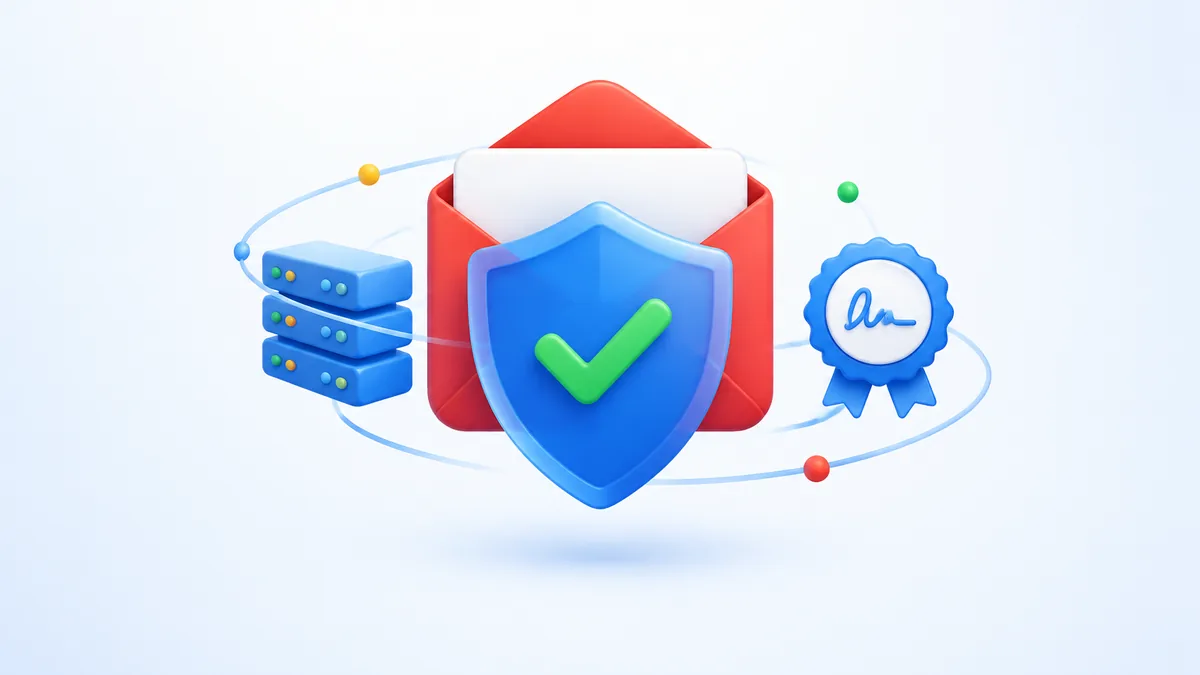
SPF i DKIM wspierają uwierzytelnianie e-maili wysyłanych w imieniu domeny. Prawidłowa konfiguracja poprawia dostarczalność, ale jej nie gwarantuje, a sama w sobie nie potwierdza przyczyny ani nie rozwiązuje błędu „550 Sender verify failed”.
Ten przewodnik ma charakter ogólny: wszystkie wystąpienia domeny example.com i adresu felhasznalo@example.com to fikcyjne przykłady. Rzeczywiste wartości DNS należy ustalić na podstawie usług wysyłających pocztę w danej organizacji.
1. SPF – określanie uprawnionych serwerów wysyłających
SPF to rekord DNS TXT zawierający listę systemów uprawnionych do wysyłania poczty dla domeny nadawcy kopertowego SMTP. Nie sprawdza wyłącznie pola Od widocznego w programie pocztowym.
1.1. Sprawdzenie aktualnego rekordu
Znajdź rekord TXT swojej domeny zaczynający się od v=spf1 i zapisz jego pierwotną wartość. Wyjaśnij z administratorem rolę systemów wskazywanych przez mechanizmy a, mx, include i exists; nie usuwaj ich przypadkowo. Jeśli istnieje już prawidłowy rekord SPF, nie trzeba tworzyć nowego, równoległego rekordu.
1.2. Przed wprowadzeniem zmian
- Sprawdź, czy wyłącznie Google Workspace wysyła pocztę w imieniu domeny.
- Uwzględnij również stronę internetową, system rezerwacji, program do fakturowania, CRM i system wysyłki newsletterów.
- Weź pod uwagę wymagania dostawcy każdej uprawnionej usługi wysyłającej. Autoryzacja może odbywać się także w innej subdomenie nadawcy kopertowego; to również udokumentuj.
- Do jednej domeny powinien należeć tylko jeden rekord SPF. Uprawnienia wielu dostawców należy ująć w jednym prawidłowo skonstruowanym rekordzie, a nie w kilku oddzielnych rekordach TXT SPF.
- Sprawdź limit zapytań DNS: podczas weryfikacji SPF dopuszczalnych jest maksymalnie dziesięć mechanizmów/modyfikatorów wymagających zapytań; zagnieżdżone łańcuchy include również się liczą. Nie oznacza to dziesięciu rekordów TXT.
1.3. Zmiana DNS krok po kroku
- Zaloguj się do panelu dostawcy zarządzającego strefą DNS domeny.
- Otwórz rekordy DNS i znajdź istniejący rekord TXT SPF domeny głównej.
- Tylko jeśli Google Workspace jest jedyną uprawnioną usługą wysyłającą, można użyć wartości podanej przez Google:
v=spf1 include:_spf.google.com ~all
- Jeśli korzystasz z innych usług wysyłających, najpierw przygotuj pełny rekord na podstawie dokumentacji dostawców. Powyższy wiersz nie jest uniwersalnym rozwiązaniem dla każdej organizacji.
- Zapisz wartość i sprawdź, czy nie został utworzony drugi rekord SPF. Nie usuwaj innych rekordów TXT, MX, weryfikacyjnych ani rekordów usług.
- Poczekaj na aktualizację DNS: zależnie od dostawcy i pamięci podręcznych może to potrwać nawet 48 godzin. Weryfikuj stan na podstawie TTL i rzeczywistych publicznych zapytań DNS, a nie tylko czasu, który upłynął.
2. DKIM – konfiguracja podpisu cyfrowego
DKIM wykorzystuje podpis kryptograficzny: serwer odbiorcy weryfikuje wiadomość za pomocą klucza publicznego opublikowanego w DNS. Klucza prywatnego nie należy kopiować do DNS. Potrzebne są odpowiednie uprawnienia administratora do ustawień Gmaila oraz dostęp do strefy DNS.
2.1. Tworzenie klucza DKIM w Google
- Otwórz Konsolę administracyjną Google.
- Przejdź do strony Aplikacje → Google Workspace → Gmail → Uwierzytelnianie poczty e-mail (Authenticate email). Nazwy opcji mogą się zmieniać.
- Wybierz swoją domenę i sprawdź, czy uwierzytelnianie DKIM jest już aktywne. Nie wymieniaj istniejącego aktywnego klucza bez planu.
- W razie potrzeby wygeneruj nowy rekord. Zalecana długość klucza to 2048 bitów; selektora google można użyć tylko wtedy, gdy nie koliduje z istniejącą konfiguracją. Po aktywacji nowej usługi Gmail na udostępnienie generowania klucza może być konieczne odczekanie 24–72 godzin.
- Skopiuj nazwę rekordu DNS wyświetloną przez Google oraz pełną wartość TXT.
2.2. Tworzenie rekordu TXT w DNS
- Utwórz rekord TXT z otrzymaną nazwą hosta. W przypadku fikcyjnej domeny example.com i selektora google pełna nazwa to google._domainkey.example.com. W niektórych panelach wystarczy podać google._domainkey, ponieważ część domenowa jest dodawana automatycznie.
- Wartością powinien być pełny klucz publiczny utworzony przez Google. Przykładowy format, nie jest to działający klucz do skopiowania:
v=DKIM1; k=rsa; p=<klucz publiczny wygenerowany przez Google>
- Zapisz rekord. Jeśli dostawca nie obsługuje długiej wartości, uzgodnij z nim prawidłową obsługę segmentów TXT. Google obsługuje również klucze 1024-bitowe, ale zalecany jest wariant 2048-bitowy, jeśli dostawca go obsługuje.
2.3. Uruchomienie uwierzytelniania
- Wróć do strony Uwierzytelnianie poczty e-mail w ustawieniach Gmaila.
- Wybierz Rozpocznij uwierzytelnianie / Start authentication.
- Jeśli rekord DNS nie jest dostępny, sprawdź jego nazwę i pełną wartość, poczekaj na aktualizację, a następnie spróbuj ponownie.
Samo opublikowanie rekordu DNS TXT nie zastępuje aktywacji w konsoli Google.
3. Sprawdzanie SPF, DKIM i DMARC
- Wyślij nową wiadomość testową ze swojej domeny do skrzynki testowej, którą masz prawo sprawdzać. felhasznalo@example.com to jedynie fikcyjny adres — nie wysyłaj na niego wiadomości.
- W Gmailu otwórz z menu wiadomości widok Pokaż oryginał.
- Sprawdź wyniki SPF, DKIM i DMARC, a także nadawcę kopertowego sprawdzanego przez SPF oraz domenę podpisującą d= w DKIM. Warto przeprowadzić osobny test dla każdej uprawnionej usługi wysyłającej.
- Sam wynik SPF PASS lub DKIM PASS nie zawsze wystarcza do spełnienia wymagań DMARC: domena co najmniej jednej pomyślnie zweryfikowanej metody uwierzytelniania musi być zgodna z domeną widoczną w polu From, zgodnie ze skonfigurowaną ścisłą lub łagodną regułą zgodności domen.
- Wynik DMARC PASS nie wymaga, aby obie metody jednocześnie przeszły weryfikację; celem jest jednak prawidłowe działanie SPF i DKIM na wszystkich ścieżkach wysyłki.
Nie zakładaj, że organizacja ma już rekord DMARC. Jeśli istnieje, zapoznaj się z polityką i raportami. p=none to polityka monitorowania: nie jest równoznaczna z kwarantanną ani odrzucaniem. Zaostrzenie polityki planuj dopiero po sprawdzeniu uprawnionych usług wysyłających.
4. Rozwiązywanie problemów
- SPF permerror: sprawdź, czy nie ma wielu rekordów SPF, błędów składni lub przekroczenia limitu zapytań.
- DKIM nie uruchamia się: sprawdź selektor, ewentualne podwójne dodanie części domenowej, obcięcie klucza oraz propagację DNS.
- Błąd DMARC mimo wyniku PASS: sprawdź zgodność z domeną w polu From oraz nadawcę kopertowego/podpis zewnętrznego dostawcy.
- 550 Sender verify failed: przeanalizuj pełną treść powiadomienia o niedostarczeniu, istnienie adresu nadawcy, trasę dostarczania i weryfikację po stronie odbiorcy. Nie traktuj tego automatycznie jako problemu SPF/DKIM.
Oficjalna dokumentacja
- Konfigurowanie SPF w Google Workspace
- Konfigurowanie DKIM
- Konfigurowanie DMARC i zgodność domen
- Sprawdzanie uwierzytelniania w Gmailu
Pomoc w konfiguracji
Potrzebujesz pomocy w bezpiecznej konfiguracji poczty Google Workspace? Skontaktuj się z nami.