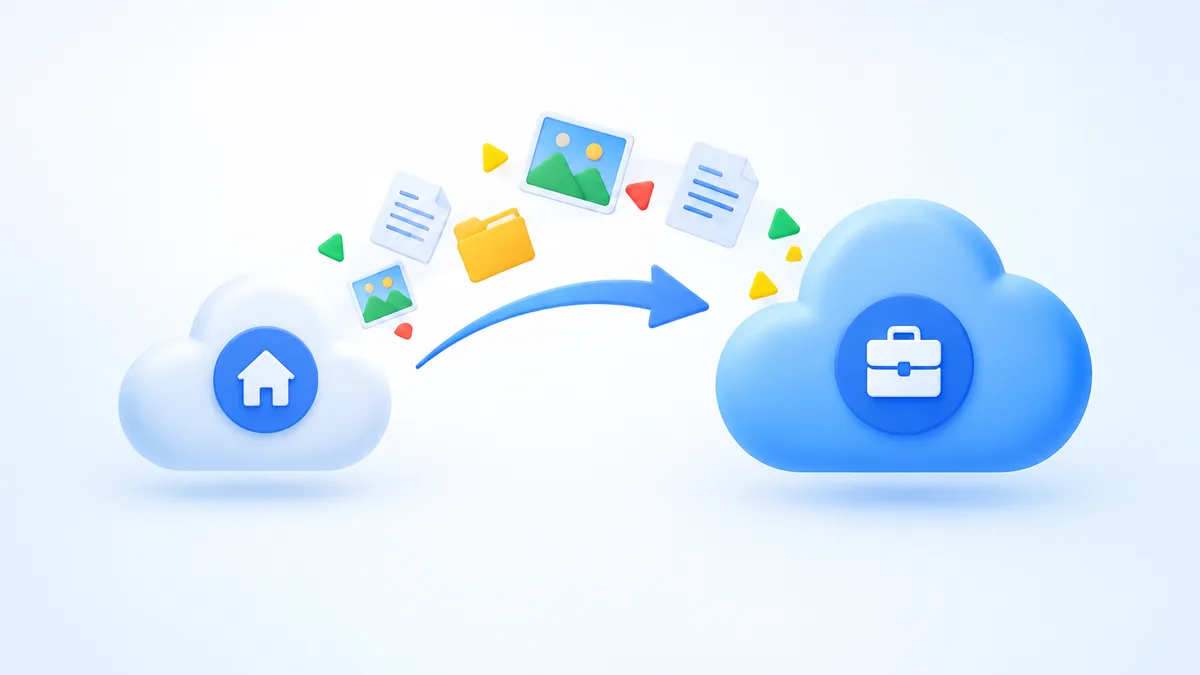
Dokument lub arkusz utworzony na prywatnym Google Drive często chcemy przenieść na konto firmowe. Udostępnienie nie jest jednak równoznaczne z przeniesieniem własności: sam dostęp z konta firmowego nie sprawia, że plik staje się własnością organizacji.
Ten przewodnik przedstawia trzy metody: tworzenie kopii, pobieranie i przesyłanie oraz korzystanie z aplikacji Google Drive na komputer. Wybór odpowiedniej procedury zależy od typu pliku, uprawnień i ustawień administratora. Przed rozpoczęciem pracy przetestuj wybraną metodę na niewielkiej próbce.
Dlaczego bezpośrednie przeniesienie własności jest ograniczone?
W przypadku służbowego lub szkolnego konta Google własność można zwykle przenieść tylko na użytkownika z tej samej organizacji. Przenoszenia własności między kontem osobistym a kontem Google Workspace nie należy traktować jako obsługiwanej, uniwersalnej metody migracji. Udostępnianie poza organizację, kopiowanie, pobieranie i przenoszenie na dysk współdzielony mogą podlegać dodatkowym zasadom organizacji.
Komunikat o błędzie nie musi więc oznaczać usterki technicznej — może wskazywać granice dozwolonego zarządzania danymi. Nie próbuj obchodzić ograniczeń bezpieczeństwa: uzyskaj zgodę na przejęcie danych przez firmę.
Metoda 1: Tworzenie kopii wewnątrz organizacji
W przypadku jednego lub dwóch plików Google Docs, Google Sheets lub Google Slides wygodnym rozwiązaniem może być kopiowanie w przeglądarce, o ile zezwalają na to właściciel i organizacja.
- Na koncie prywatnym udostępnij plik firmowemu adresowi e-mail. Przyznaj niezbędny dostęp; nie nadawaj automatycznie uprawnień edytora, jeśli nie są potrzebne do skopiowania pliku.
- Zaloguj się na konto firmowe i znajdź plik w widoku Udostępnione dla mnie. Oddzielny profil przeglądarki może pomóc uniknąć użycia niewłaściwego konta.
- Wybierz Utwórz kopię w Google Drive lub w menu Plik w Google Docs, Google Sheets albo Google Slides. Jeśli ta opcja jest niedostępna, sprawdź ograniczenia kopiowania/pobierania ustawione przez właściciela oraz zasady firmowe.
- Wybierz folder docelowy na firmowym Moim dysku lub na dozwolonym dysku współdzielonym. Właścicielem kopii utworzonej na Moim dysku jest konto, z którego ją utworzono; na dysku współdzielonym zawartość należy do organizacji.
- Otwórz kopię, sprawdź jej zawartość i ustaw uprawnienia odpowiednie dla lokalizacji docelowej.
Nowy plik, nowy URL: kopia otrzymuje nowy identyfikator i link. Zaktualizuj dotychczasowe linki na stronach internetowych, w wiadomościach e-mail, dokumentach wewnętrznych i przepływach pracy.
Komentarze i historia wersji
Kopiowanie nie zachowuje automatycznie pełnej historii wersji oryginału. Okno dialogowe kopiowania w Google Docs, Google Sheets i Google Slides może w niektórych przypadkach oferować kopiowanie komentarzy/sugestii; osobno sprawdź dostępne opcje i sposób obsługi rozwiązanych komentarzy. Nie zakładaj ani że wszystkie komentarze zostaną utracone, ani że wszystkie zostaną zachowane.
Metoda 2: Pobieranie i przesyłanie
W przypadku obrazów, plików PDF, dokumentów Office i innych przesłanych plików praktycznym rozwiązaniem może być ich pobranie, a następnie przesłanie na firmowy Google Drive.
- Zaznacz folder źródłowy lub pliki na prywatnym Google Drive.
- Wybierz polecenie Pobierz. Google Drive może spakować wiele plików lub folderów do archiwum ZIP; duże zbiory przetwarzaj w mniejszych partiach, które można zweryfikować.
- Rozpakuj archiwum do odpowiednio zabezpieczonego folderu lokalnego. Sprawdź listę plików i ewentualne błędy.
- Na firmowym Google Drive wybierz Nowy → Prześlij plik lub Prześlij folder. Dostępność tych opcji może zależeć od przeglądarki i ograniczeń organizacji.
- Poczekaj na zakończenie przesyłania, a następnie sprawdź foldery docelowe, liczbę plików, zawartość i dostęp.
Pliki Google nie są zwykłymi przesłanymi plikami
| Typ pliku | Przenoszenie | Dodatkowa weryfikacja |
|---|---|---|
| PDF, obraz, plik Office i inne pliki binarne | Pobieranie/przesyłanie lub obsługiwane kopiowanie w aplikacji na komputer | Rozmiar, możliwość otwarcia, nowy URL, uprawnienia; oryginalna historia wersji z Google Drive nie jest przenoszona |
| Google Docs, Google Sheets, Google Slides | Dozwolone tworzenie kopii w przeglądarce lub eksport do obsługiwanego formatu | Formatowanie, formuły, wykresy, sugestie, komentarze i powiązane treści |
| Google Forms i inne specjalne typy | Oddzielna procedura odpowiednia dla danego typu | Odpowiedzi, połączony arkusz, automatyzacja; nie zakładaj pełnej migracji za pomocą ZIP |
Podczas pobierania pliki Google Docs, Google Sheets i Google Slides mogą być eksportowane na przykład do formatów Office lub PDF. Po przesłaniu wynikiem może być plik Office albo — po osobnej konwersji — nowy plik Google; żaden z tych wariantów nie gwarantuje zachowania pełnej pierwotnej funkcjonalności i historii. Apps Script, zewnętrzne połączenia danych i połączone pliki wymagają osobnej analizy.
Przesłanie nie gwarantuje wyłącznego dostępu: odziedziczone uprawnienia folderu docelowego lub dysku współdzielonego mogą nadal obowiązywać. Nie należy zakładać, że dotychczasowa lista udostępniania zostanie automatycznie przeniesiona.
Metoda 3: Google Drive na komputer
Aplikacja na komputer może ułatwić obsługę wielu tradycyjnych plików i podfolderów w systemie Windows lub macOS. Nie jest uniwersalnym narzędziem do migracji dokumentów w natywnych formatach Google.
- Zainstaluj oficjalną aplikację Google Drive na komputer.
- Jeśli organizacja na to pozwala, zaloguj się na konto prywatne i firmowe. Aplikacja może obsługiwać wiele kont; sposób ich wyświetlania zależy od systemu operacyjnego i ustawień przesyłania strumieniowego/tworzenia kopii lustrzanej.
- Otwórz odpowiednie lokalizacje obu kont w Eksploratorze plików lub Finderze.
- Wykonuj kopiowanie, a nie niezweryfikowane przenoszenie. Przeciąganie prawym przyciskiem myszy może być funkcją specyficzną dla systemu Windows; używaj jednoznacznych poleceń Kopiuj/Wklej dostępnych w danym systemie.
- Poczekaj na zakończenie synchronizacji, przejrzyj błędy i sprawdź wynik również w internetowym interfejsie firmowego Google Drive.
Pliki w natywnych formatach Google są często reprezentowane w aplikacji na komputer jako odnośniki, a nie lokalne pliki zawierające pełną treść dokumentu. Skopiowanie odnośnika .gdoc, .gsheet lub .gslides nie dowodzi, że dokument stał się własnością konta firmowego. W ich przypadku wybierz zweryfikowane kopiowanie w przeglądarce lub eksport.
Zalety i ograniczenia przy większych zbiorach
- W przypadku tradycyjnych plików można zachować strukturę folderów, ale trzeba sprawdzić nazwy plików, znaki specjalne i uprawnienia.
- Synchronizacja może odbywać się w tle; po przerwie w dostępie do internetu sprawdź stan i błędy, zamiast zakładać, że automatyczne wznowienie zawsze przebiegnie bezproblemowo.
- Zapewnij wystarczającą ilość miejsca lokalnie i w chmurze. Kopiowanie treści przesyłanych strumieniowo może wymagać także ich pobrania.
- Przy ilości danych typowej dla dużych przedsiębiorstw wskazane są wcześniejszy audyt i plan migracji; sama aplikacja nie gwarantuje kompletnego przeniesienia bez utraty danych.
Dyski współdzielone i struktura folderów
Jeśli organizacja korzysta z dysków współdzielonych, zatwierdzone kopie warto tworzyć na odpowiednim dysku zespołu. Dzięki temu zawartość należy do organizacji, a nie do pojedynczego pracownika. Możliwość tworzenia, przejmowania plików zewnętrznych i zapisywania w lokalizacji docelowej zależy od subskrypcji, roli i zasad administratora.
Zaplanuj z wyprzedzeniem foldery, grupy i uprawnienia dostępu. Przeniesienie własności folderu źródłowego nie oznacza automatycznego przeniesienia własności wszystkich znajdujących się w nim plików. Skrót również nie jest kopią: nadal wskazuje źródło.
Dodatkowo: pliki udostępnione przez inne osoby
Jeśli nie jesteś właścicielem pliku źródłowego, najpierw sprawdź, czy masz prawo do jego skopiowania i przejęcia przez firmę.
- Jeśli jest to dozwolone, możesz utworzyć własną kopię, także bezpośrednio z konta firmowego, o ile masz z niego odpowiedni dostęp.
- Kopia pośrednia utworzona na koncie prywatnym jest potrzebna tylko wtedy, gdy uzasadnia to konkretna procedura; nie jest to ogólnie wymagany krok.
- W przypadku pliku w natywnym formacie Google przeciągnięcie odnośnika do kopii pośredniej w aplikacji na komputer nadal nie zastępuje faktycznego kopiowania.
Dostęp do widoku Udostępnione dla mnie i własność pliku to różne pojęcia. Dodanie skrótu może ułatwić nawigację, ale nie przenosi własności.
Weryfikacja i częste błędy
- Otwórz reprezentatywne pliki i sprawdź formuły, osadzone multimedia oraz połączone treści.
- Sprawdź liczbę plików, strukturę folderów, nowe linki i właściwego właściciela firmowego/dysk docelowy.
- Przetestuj dostęp uprawnionego współpracownika i sprawdź udostępnienia poza organizację.
- Przygotuj oddzielny plan zachowania ważnych komentarzy, historii i eksportów.
- Nie usuwaj oryginalnych plików, dopóki nie zweryfikujesz zawartości, uprawnień i użyteczności przeniesionych kopii oraz nie wyjaśnisz zasad przechowywania danych.
Źródła i dalsza pomoc
- Warunki przeniesienia własności
- Eksportowanie danych Google
- Google Drive na komputer
- Nasz dotychczasowy przewodnik konfiguracji Google Drive na komputer
Pomagamy we wdrażaniu Google Workspace i dysków współdzielonych. Poproś o pomoc w migracji.