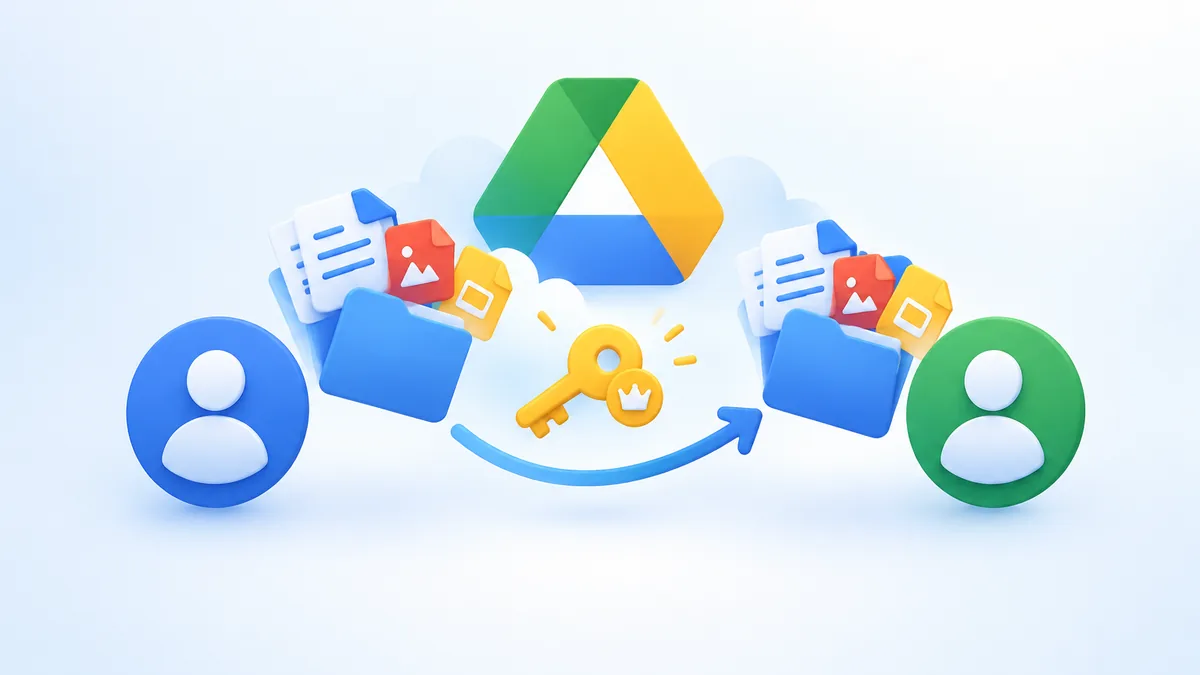
Gdy współpracownik zmienia rolę lub odchodzi, jego pliki z Google Drive trzeba często przekazać innemu użytkownikowi w tej samej organizacji Google Workspace. Ten przewodnik opisuje przenoszenie własności w obrębie organizacji i odróżnia je od przenoszenia plików do innej organizacji lub z konta prywatnego.
Weryfikacja techniczna: listopad 2026, na podstawie Pomocy Google Drive „Make someone else the owner of your file”.
W jakiej jesteś sytuacji?
| Sytuacja | Rozwiązanie |
|---|---|
| W tej samej organizacji | Przeniesienie własności, zbiorcze przeniesienie przez administratora lub dysk współdzielony (ten przewodnik) |
| Do innej organizacji Workspace | Własności nie można przenieść; potrzebne jest kopiowanie lub migracja przez administratora |
| Z konta prywatnego na firmowe | Zob. Przenoszenie plików z prywatnego Google Drive na konto firmowe |
Ważne informacje
Uwaga: jeśli przekażesz własność folderu, nadal będziesz właścicielem plików w nim. Pliki trzeba zaznaczyć i przekazać osobno.
- Własność można przekazać tylko osobie, której plik został już udostępniony.
- Z konta służbowego własność można przekazać tylko użytkownikowi z własnej organizacji; według Google nowy właściciel nie musi jej akceptować.
- Po przekazaniu plik wlicza się do miejsca nowego właściciela, a Ty pozostajesz edytorem, dopóki nowy właściciel Cię nie usunie.
- Pliki z sekcji „Udostępnione dla mnie” może przekazać tylko ich właściciel. Kopia tworzy nowy plik: komentarze, historia wersji i linki udostępniania nie są przenoszone.
1. Przekazanie własności plików
- Otwórz Google Drive na koncie obecnego właściciela.
- Udostępnij pliki (lub folder) nowemu właścicielowi z uprawnieniami edytora.
- Zaznacz pliki do przekazania (można zaznaczyć kilka) i kliknij Udostępnij.
- Obok nazwy nowego właściciela otwórz menu i wybierz Przenieś własność, a następnie potwierdź.
- Powtórz dla plików w podfolderach. Przy wielu plikach zmiany mogą pojawić się z opóźnieniem.
2. Zbiorcze przeniesienie przez administratora
Gdy użytkownik odchodzi, administrator Google Workspace może w konsoli administracyjnej jednocześnie przenieść własność wszystkich jego plików Drive na innego użytkownika (Przenoszenie danych). Jest to bardziej niezawodne niż przekazywanie ręczne i nie wymaga udziału odchodzącej osoby. Zawsze wykonaj je przed usunięciem użytkownika.
3. Zalecana alternatywa: dyski współdzielone
Pliki na dysku współdzielonym należą do organizacji, więc odejście pracownika ich nie dotyczy. Przeniesienie plików na dysk współdzielony z odpowiednimi uprawnieniami przekazuje własność organizacji. Zasady organizacji mogą ograniczać takie przenoszenie. Szczegóły: Przewodnik Google Drive – dyski współdzielone.
Kontrola
- Na koncie nowego właściciela jest on widoczny jako właściciel plików (również w folderach)
- Udostępnienia i dostęp są zgodne z oczekiwaniami
- Konto pierwotnego właściciela usuwa się dopiero po kontroli
Najczęstsze pytania
Czy wystarczy przekazać folder? Nie, pliki w folderze trzeba przekazać osobno.
Czy mogę przekazać pliki na konto innej firmy? Nie, z konta służbowego własność można przekazać tylko w obrębie własnej organizacji.
Potrzebujesz pomocy w uporządkowaniu danych na Drive? Skontaktuj się z zespołem Cloud Tender.