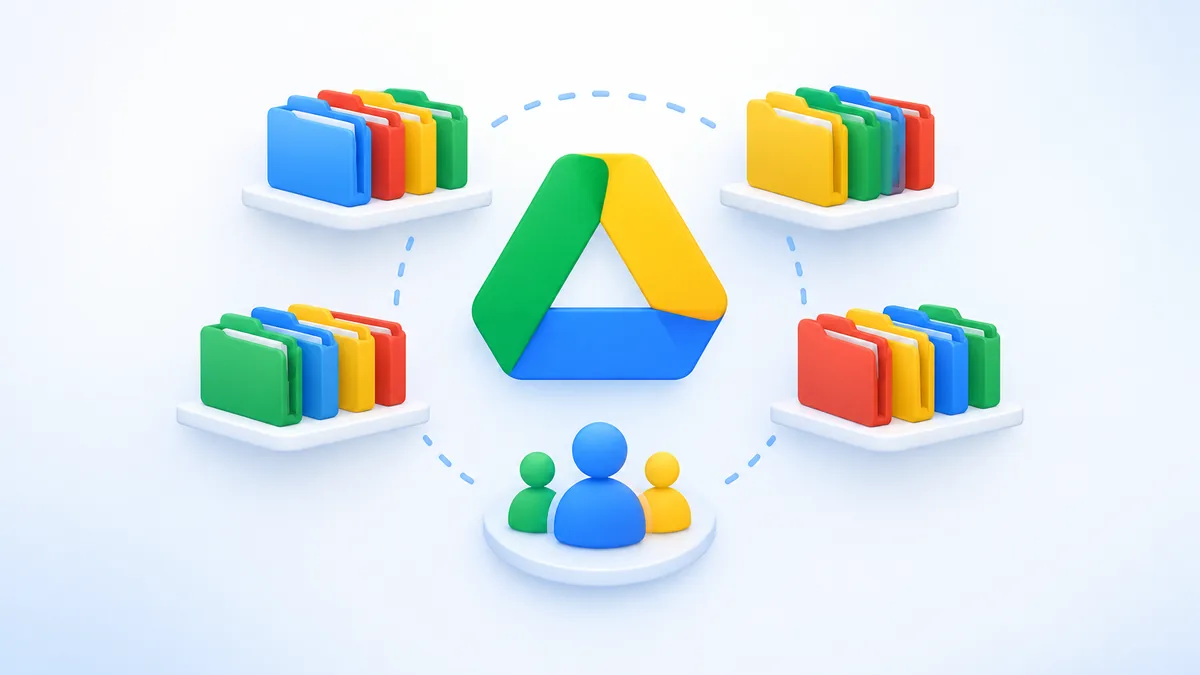
Google Drive to więcej niż zwykła przestrzeń dyskowa w chmurze: umożliwia także tworzenie, udostępnianie i wspólne edytowanie dokumentów, arkuszy kalkulacyjnych oraz prezentacji. W wielu organizacjach pliki wykorzystywane w pracy zespołowej nadal jednak pozostają na Moim dysku poszczególnych pracowników.
Dysk współdzielony — Shared Drive, w interfejsie dostępny jako Dysk współdzielony — pomaga zachować własność firmowych treści w organizacji. Aby osiągnąć dobre rezultaty, potrzebne są odpowiednia struktura folderów, uprawnienia dostępu i ustawienia administracyjne, a nie tylko utworzenie nowego dysku.
Mój dysk a dysk współdzielony
| Aspekt | Mój dysk / My Drive | Dysk współdzielony / Shared Drive |
|---|---|---|
| Własność | Zazwyczaj użytkownik, który utworzył lub przesłał plik | Organizacja, a nie pojedyncza osoba |
| Odejście pracownika | Administrator musi zaplanować proces przekazania i przechowywania danych | Utworzone lub przesłane tam treści pozostają dostępne dla zespołu |
| Dostęp | Zgodnie z ustawieniami udostępniania plików i folderów | Zgodnie z rolami użytkowników dysku oraz dozwolonymi ustawieniami odrębnego udostępniania |
| Typowe zastosowanie | Osobiste wersje robocze i materiały o zasadnie ograniczonym kręgu odbiorców | Projekty zespołowe i wspólne dokumenty operacyjne |
Mój dysk przypomina osobistą szufladę do pracy, a dysk współdzielony — wspólnie zarządzaną szafę biurową. Nie każdy może dowolnie wkładać do niej rzeczy lub je wyjmować: o dostępnych działaniach decydują uprawnienia.
Dysk współdzielony nie jest kopią zapasową ani gwarancją ochrony przed utratą danych. Usuwanie plików, błędne uprawnienia, zasady przechowywania i inne zagrożenia nadal wymagają zarządzania. Zaletą jest to, że pliki nie zależą wyłącznie od dalszego istnienia konta ich twórcy.
1. Świadome korzystanie z podstawowych funkcji
- Przesyłaj pliki lub twórz dokumenty w Google Docs, arkusze w Google Sheets i prezentacje w Google Slides.
- Podczas udostępniania rozróżniaj role przeglądającego, komentującego i edytora.
- Samo posiadanie linku nie musi uprawniać do dostępu; sprawdź zasady udostępniania za pomocą linków.
- Nie udostępniaj całego folderu, jeśli wystarczy dostęp do jednego pliku. Korzystanie z grup może ułatwić zarządzanie uprawnieniami zespołu.
2. Tworzenie dysku współdzielonego
Subskrypcja i ograniczenia administracyjne
Aktualna lista obsługiwanych wersji Google obejmuje także Business Starter, Business Standard i Business Plus, obok innych pakietów dla firm i instytucji edukacyjnych. W wersji Starter niektóre zaawansowane ograniczenia udostępniania nie są dostępne. Dlatego nie jest poprawne ani stwierdzenie, że Starter w ogóle nie oferuje dysków współdzielonych, ani że każda wersja zawiera wszystkie opcje kontroli.
Administrator może kontrolować tworzenie dysków, dostęp zewnętrzny i inne funkcje. Sprawdź licencję i ustawienia danej organizacji na podstawie aktualnego opisu wersji i ustawień Google.
Praktyczne kroki
- Określ przeznaczenie dysku, osobę odpowiedzialną za dane i jego użytkowników. Uzasadnione może być na przykład utworzenie osobnego dysku dla projektu lub zespołu; są to sytuacje ilustracyjne, a nie referencje klientów.
- W interfejsie internetowym Google Drive otwórz sekcję Dyski współdzielone / Shared drives.
- Jeśli masz odpowiednie uprawnienia, wybierz utworzenie nowego dysku i nadaj mu czytelną nazwę. Dysk tworzy się w Google Drive, a nie wyłącznie w konsoli administracyjnej.
- Dodaj zatwierdzonych pracowników lub grupy Google, przypisując im wymagane role.
- Utwórz strukturę folderów i sprawdź odziedziczone uprawnienia dostępu, udostępnianie zewnętrzne oraz dostępne ograniczenia.
- Na niewielkiej próbce przetestuj tworzenie lub przejmowanie plików. Przenoszenie istniejących treści z Mojego dysku zależy od uprawnień i własności; uprawnienia dostępu mogą się zmienić.
Role na dysku
| Rola | Główne zadanie | Ważna różnica |
|---|---|---|
| Menedżer / Manager | Zarządzanie dyskiem, członkostwem i treścią | Szerokie uprawnienia; tylko dla wyznaczonej osoby odpowiedzialnej |
| Menedżer treści / Content manager | Tworzenie, edytowanie, porządkowanie i usuwanie treści | Nie oznacza pełnego zarządzania członkostwem |
| Współtwórca / Contributor | Dodawanie i edytowanie treści | Przenoszenie i usuwanie są ograniczone; obsługa w aplikacji komputerowej może się różnić |
| Komentujący / Commenter | Wyświetlanie i komentowanie | Nie ma ogólnych uprawnień do edycji |
| Przeglądający / Viewer | Odczyt | Pobieranie i kopiowanie mogą podlegać dodatkowym ograniczeniom |
Dokładny zakres działań sprawdź w opisie dysków współdzielonych Google i aktualnej tabeli ról. W przypadku folderów z ograniczonym dostępem lub odrębnych ustawień udostępniania nie każdy użytkownik musi widzieć wszystkie treści.
3. Porządkowanie i wyszukiwanie
- Stosuj spójne nazwy folderów i plików; nie polegaj wyłącznie na pamięci ich twórcy.
- Wyszukiwarka Google Drive może przeszukiwać nazwy dostępnych plików oraz ich treść w obsługiwanych formatach. Nie oznacza to natychmiastowego indeksowania pełnej treści każdego formatu i każdego nowo przesłanego pliku.
- Filtruj według typu pliku, osoby lub właściciela, daty modyfikacji albo lokalizacji. Dysk współdzielony jest własnością organizacji, dlatego filtr właściciela należy interpretować łącznie z filtrem lokalizacji.
- Gwiazdki, kolory folderów i skróty mogą ułatwiać orientację. Skrót nie jest osobną kopią i nie zapewnia dostępu do pliku docelowego.
4. Dostęp offline
Korzystanie w trybie offline należy skonfigurować z wyprzedzeniem, gdy dostępne jest połączenie z internetem. W przypadku Google Docs, Google Sheets i Google Slides potrzebne są obsługiwana przeglądarka, odpowiednie ustawienia offline oraz środowisko, w którym ta funkcja jest dozwolona. Nie każdy typ pliku i nie każde urządzenie działa tak samo.
W aplikacji komputerowej możesz udostępnić obsługiwane pliki w trybie offline; wymaga to miejsca na dysku lokalnym. Na komputerach współdzielonych lub publicznych zachowaj szczególną ostrożność przy korzystaniu z kopii offline. Po ponownym połączeniu sprawdź synchronizację i ewentualne konflikty.
5. Google Drive for desktop
Narzędzie znane wcześniej jako Drive File Stream nosi obecnie nazwę Google Drive for desktop. W systemie Windows lub macOS Google Drive może być dostępny w znajomym miejscu w menedżerze plików, z ustawieniami strumieniowego przesyłania plików lub obsługiwanego tworzenia kopii lustrzanej.
Dyski współdzielone są dostępne w trybie strumieniowym; nie mają takich samych możliwości tworzenia kopii lustrzanej jak Mój dysk. Operacje na plikach również w aplikacji wymagają odpowiedniej roli, a wyświetlanie plików w natywnych formatach Google jako odnośników nie jest równoznaczne z lokalną kopią ich pełnej treści.
Zobacz oficjalny przewodnik po aplikacji komputerowej oraz nasz dotychczasowy artykuł o konfiguracji.
6. Historia wersji, komentarze i zadania
W Google Docs, Google Sheets i Google Slides historia wersji, przy odpowiednich uprawnieniach do edycji, może pomóc w przejrzeniu i przywróceniu wcześniejszego stanu. Nie obiecuj nieograniczonej ani jednakowej dla wszystkich plików możliwości przywracania.
Zarządzanie wersjami przesłanych plików PDF, obrazów i innych plików binarnych różni się od historii w edytorach Google; starsze wersje mogą zostać usunięte, jeśli nie oznaczysz ich jako przeznaczonych do zachowania. Zasady przechowywania i kopie zapasowe to odrębne zagadnienia.
W komentarzu możesz włączyć współpracownika do dyskusji za pomocą oznaczenia @imię, a w obsługiwanych przypadkach przypisać mu zadanie. Samo oznaczenie nie rozwiązuje problemu braku dostępu do pliku; sprawdź uprawnienia odbiorcy i powiadomienie.
Dlaczego warto korzystać z dysku współdzielonego?
Własność dokumentów zespołowych pozostająca w organizacji oraz dostęp oparty na grupach wspierają ciągłość pracy, gdy pracownik dołącza do zespołu, zmienia rolę lub odchodzi. Uporządkowane wspólne miejsce może ograniczyć przesyłanie sobie kopii i zależność dostępu do informacji od jednej osoby.
Nie jest to automatyczna gwarancja bezpieczeństwa ani efektywności. Zadbaj o wyznaczenie osoby odpowiedzialnej, regularne przeglądy dostępu, procedurę odejścia pracownika, zasady przechowywania i szkolenia użytkowników. Osobistych notatek roboczych lub takich, które z uzasadnionych powodów są poufne, nie umieszczaj we wspólnym miejscu dostępnym dla wszystkich.
Podsumowanie i źródła
Świadome korzystanie z Google Drive opiera się na właściwym rozdzieleniu Mojego dysku i dysków współdzielonych, rolach udostępniania oraz kontrolowanym korzystaniu z trybu offline i zarządzania wersjami.
- Konfiguracja dysków współdzielonych w organizacji i dostępne wersje
- Czym jest dysk współdzielony?
- Google Drive for desktop
- Przejęcie prywatnych treści Google Drive przez firmę
Pomagamy we wdrażaniu Google Workspace i dysków współdzielonych. Umów konsultację.